
TV는 있는데 광고 화면을 만들 사람이 없어 빈 화면이나 방송만 틀어둡니다.
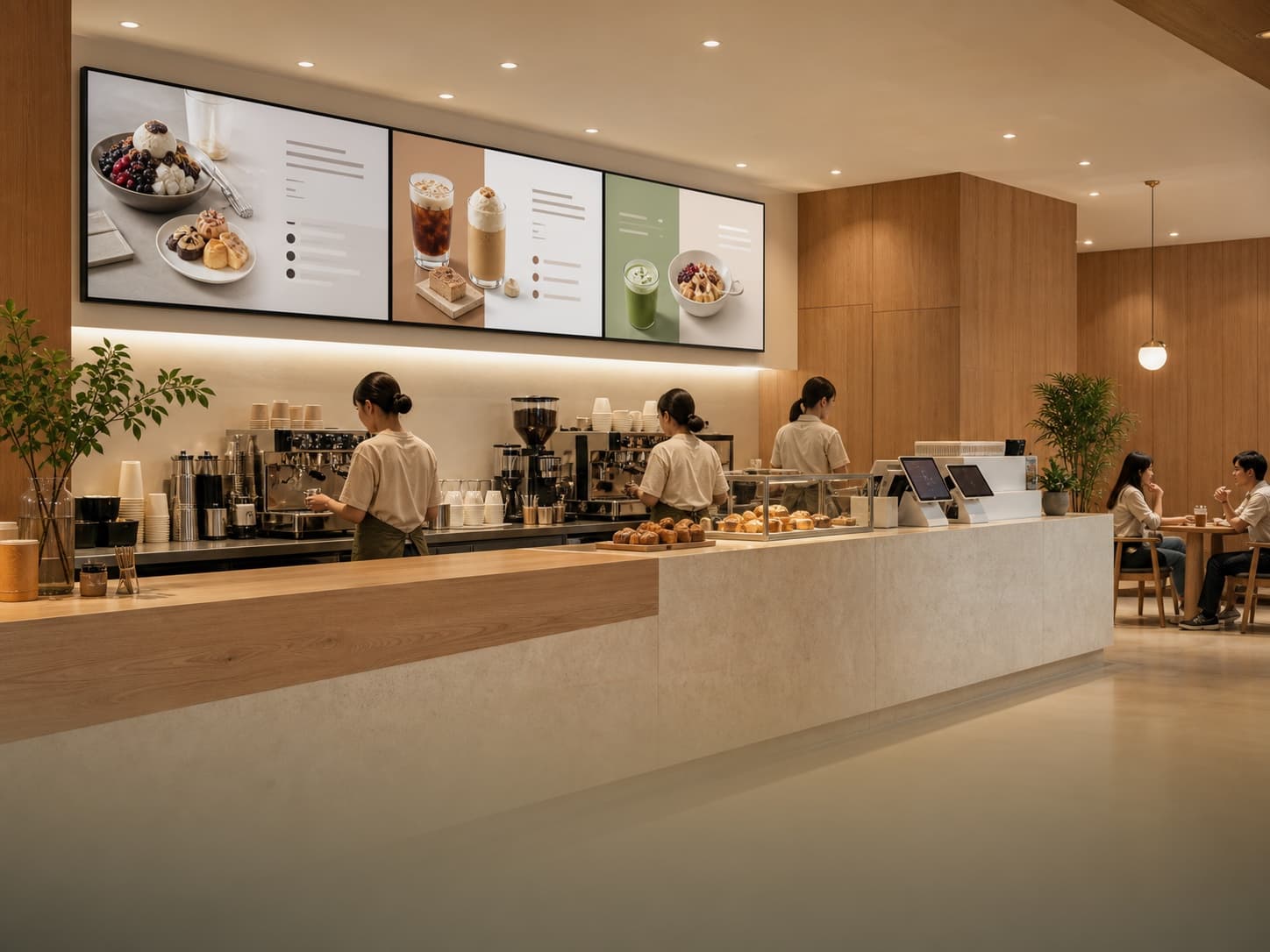
만들기
딜링 에디터 템플릿으로
화면
매장 TV 광고
송출
원격 반영
예약
요일·시간대별
도입 전 확인
매장 TV 광고을 찾는 사장님이바로 확인해야 할 내용
매장 홍보가 필요한 모든 업종의 TV 위치, 화면 역할, 메뉴 변경 빈도를 먼저 확인하면 몇 대가 필요한지, 어떤 화면부터 만들지 정하기 쉽습니다.
이벤트가 있어도 포스터 제작, 사이즈 조정, TV 반영까지 시간이 걸립니다.
매장마다 다른 행사와 공지를 일괄 관리하기 어렵습니다.
Screen Examples
실제 매장 TV에 쓰는 화면 예시
딜링 에디터에서 템플릿을 골라 아래와 같은 매장 TV 광고 화면을 만들고, 매장 TV에 원격으로 송출합니다.
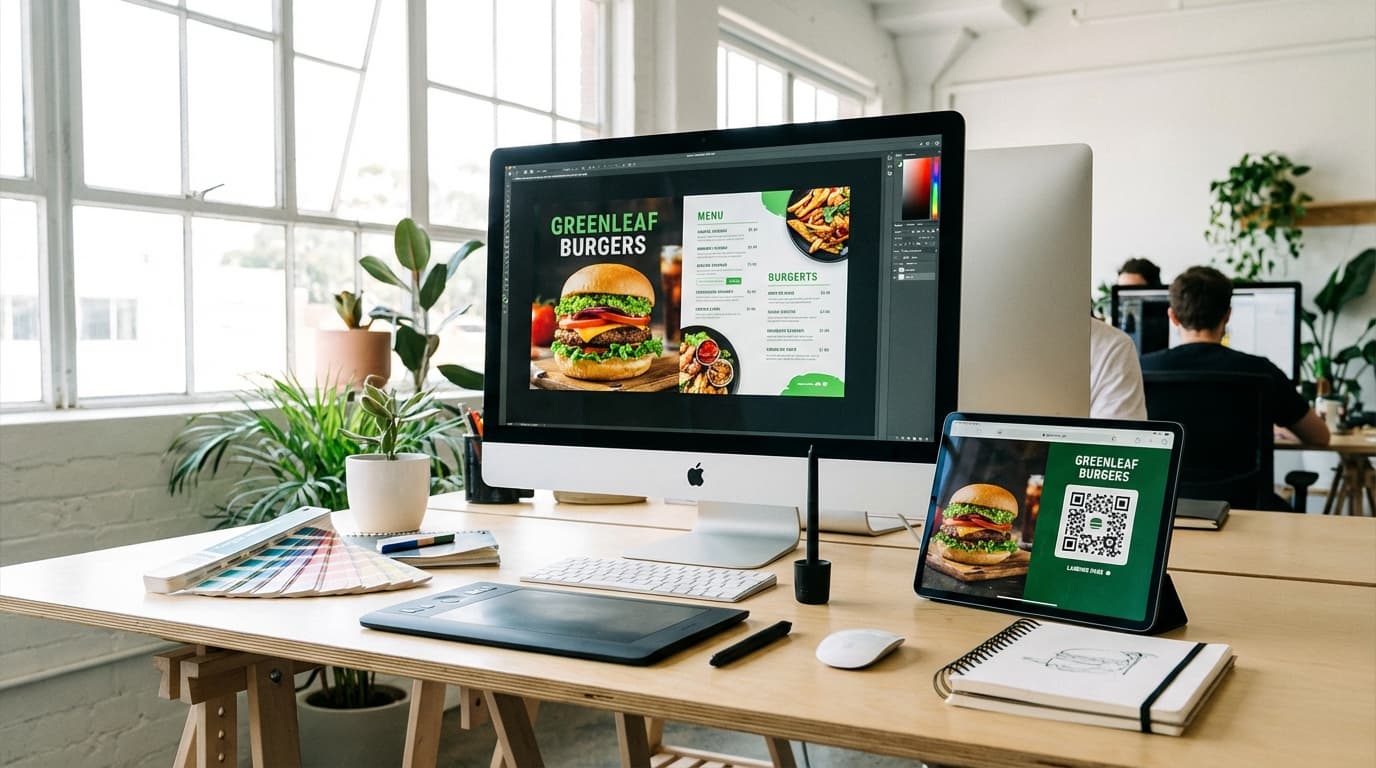
EVENT AD
이벤트 광고
기간 표시혜택 강조브랜드 톤
실제 화면 예시
기간, 혜택, 유의사항을 넣어 TV에서 바로 보이는 광고 화면으로 만듭니다.
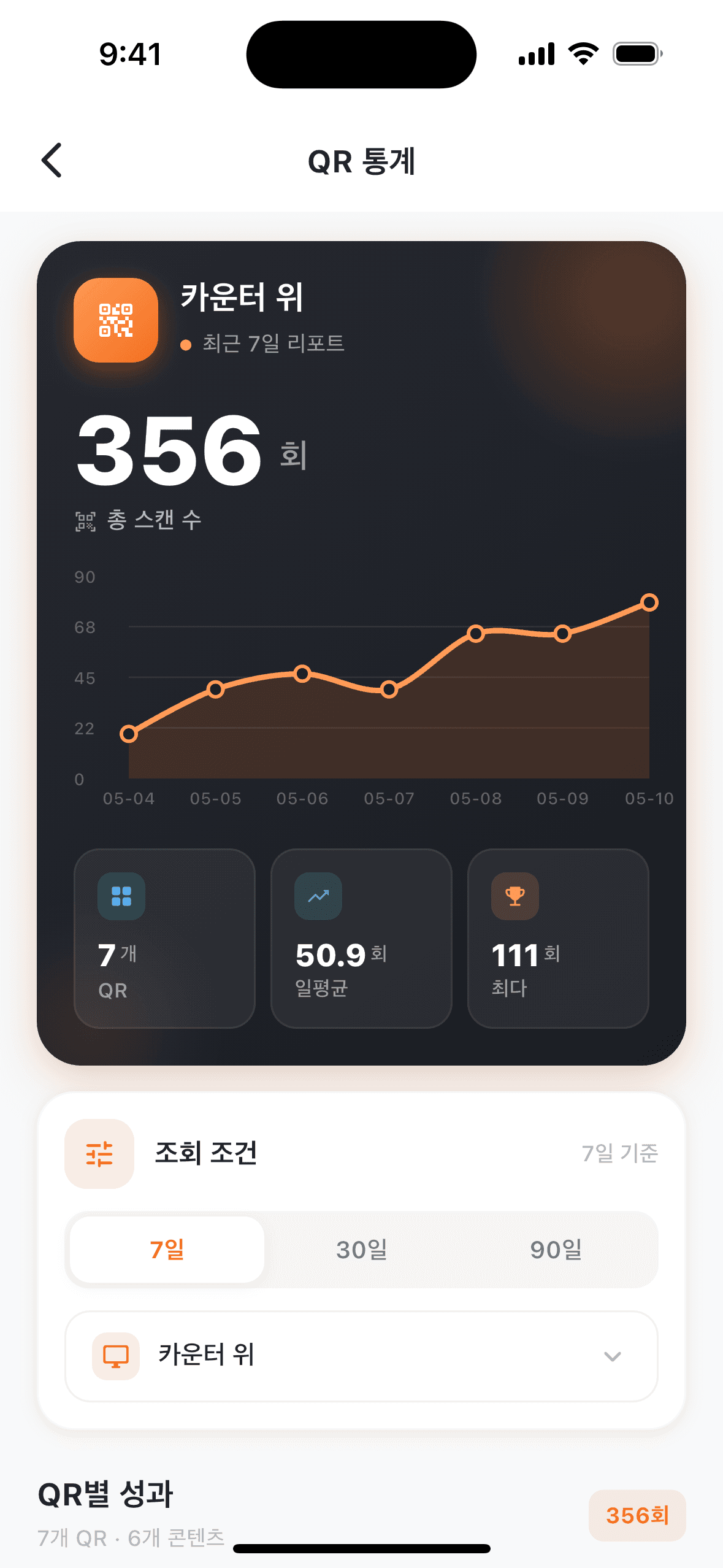
QR CTA
QR 참여 화면
QR 코드참여 문구성과 확인
실제 화면 예시
리뷰, 쿠폰, 예약, 설문 QR을 넣어 행동 유도형 광고로 운영합니다.
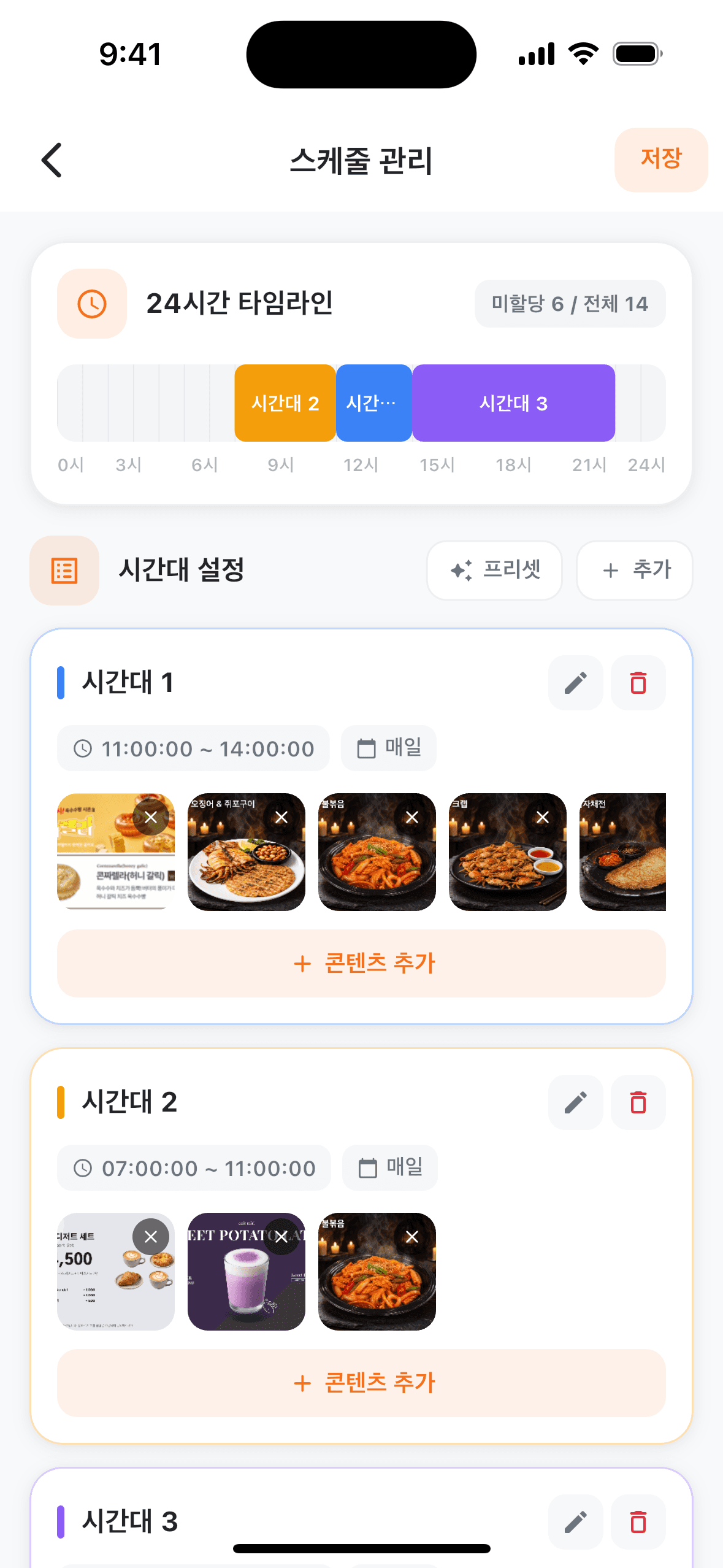
NOTICE
공지·안내 광고
공지스케줄즉시 반영
실제 화면 예시
휴무, 운영시간, 대기 안내를 빠르게 TV에 반영합니다.
Price
월 이용료 없이한 번 구매
딜링박스는 한 번 결제로 삽니다. 딜링 파트너 앱과 웹 관리 화면은 평생 무료이고, 기기는 1년 동안 무상 AS를 받습니다. TV 한 대에 딜링박스 한 대가 필요합니다.
딜링박스 구매하기딜링박스 연결
TV의 HDMI 단자에 꽂고 매장 인터넷에 연결합니다.
템플릿 고르기
딜링 에디터에서 매장 TV 광고에 맞는 템플릿을 고릅니다. 원하는 템플릿이 없으면 요청하세요.
내용 넣기
메뉴 이름·가격·사진이나 공지·이벤트 문구를 넣으면 화면이 만들어집니다.
원격 송출
만든 화면과 사진·영상을 순서대로 틀고, 요일·시간대별로 예약합니다.
FAQ
매장 TV 광고 자주 묻는 질문
매장 TV 광고 화면은 어떻게 만드나요?
딜링 에디터에서 템플릿을 고르고 이벤트 문구, 상품 사진, 혜택을 넣으면 광고 화면이 만들어집니다. 가지고 있는 이미지·영상은 그대로 올려 송출하면 됩니다. 원하는 템플릿이 없으면 요청하세요. 딜링이 만들어 드립니다.
여러 매장에 같은 광고를 한 번에 보낼 수 있나요?
가능합니다. 프랜차이즈나 다점포 매장은 전국 공통 광고, 지역별 광고, 매장별 예외 광고를 나눠 송출할 수 있습니다.
기존 TV를 그대로 사용할 수 있나요?
HDMI 입력이 있는 TV와 매장 인터넷이 있으면 기존 TV를 그대로 씁니다. TV가 없다면 딜링박스를 구매할 때 TV와 설치 방법(스탠드·벽걸이)을 함께 고를 수 있습니다.
가격은 어떻게 되나요?
딜링박스는 월 이용료 없이 한 번 결제로 삽니다. 딜링 파트너 앱과 웹 관리 화면은 평생 무료이고, 기기는 1년 동안 무상 AS를 받습니다. TV 한 대에 딜링박스 한 대가 필요하며, 판매가(부가세 포함)는 구매 페이지에서 확인할 수 있습니다.
시작하기
매장 TV 광고 화면,오늘 바로 시작하세요
딜링박스를 TV에 꽂고 딜링 에디터에서 템플릿을 고르면 됩니다. 원하는 템플릿이 없으면 요청하세요. 딜링이 만들어 드립니다.