
딜링박스
쓰던 TV를 메뉴판으로
바꿀 땐 휴대폰으로 바로
딜링 에디터에서 업종 템플릿을 우리 매장에 맞게 바꿔 바로 TV로 보내고, 사진·영상도 올려 띄우세요. 화면 교체와 시간 예약도 앱·웹에서 직접 합니다.
USB를 들고 TV마다 옮겨 꽂을 일이 없습니다.
한 번 결제 429,000원
부가세 포함 · 월 이용료 없음 · 앱 평생 무료 · TV 별도
처음 내는 돈을 줄이고 싶다면 월 이용료로 시작하는 플랜도 있어요.
처음 한 번 · 사장님이 직접
꽂고, 연결하고,
메뉴를 넣으면 끝
디자인 파일 없이 시작합니다. 원하는 템플릿이 없으면 요청하세요. 딜링이 만들어 드립니다.
화면 만들기 · 딜링 에디터
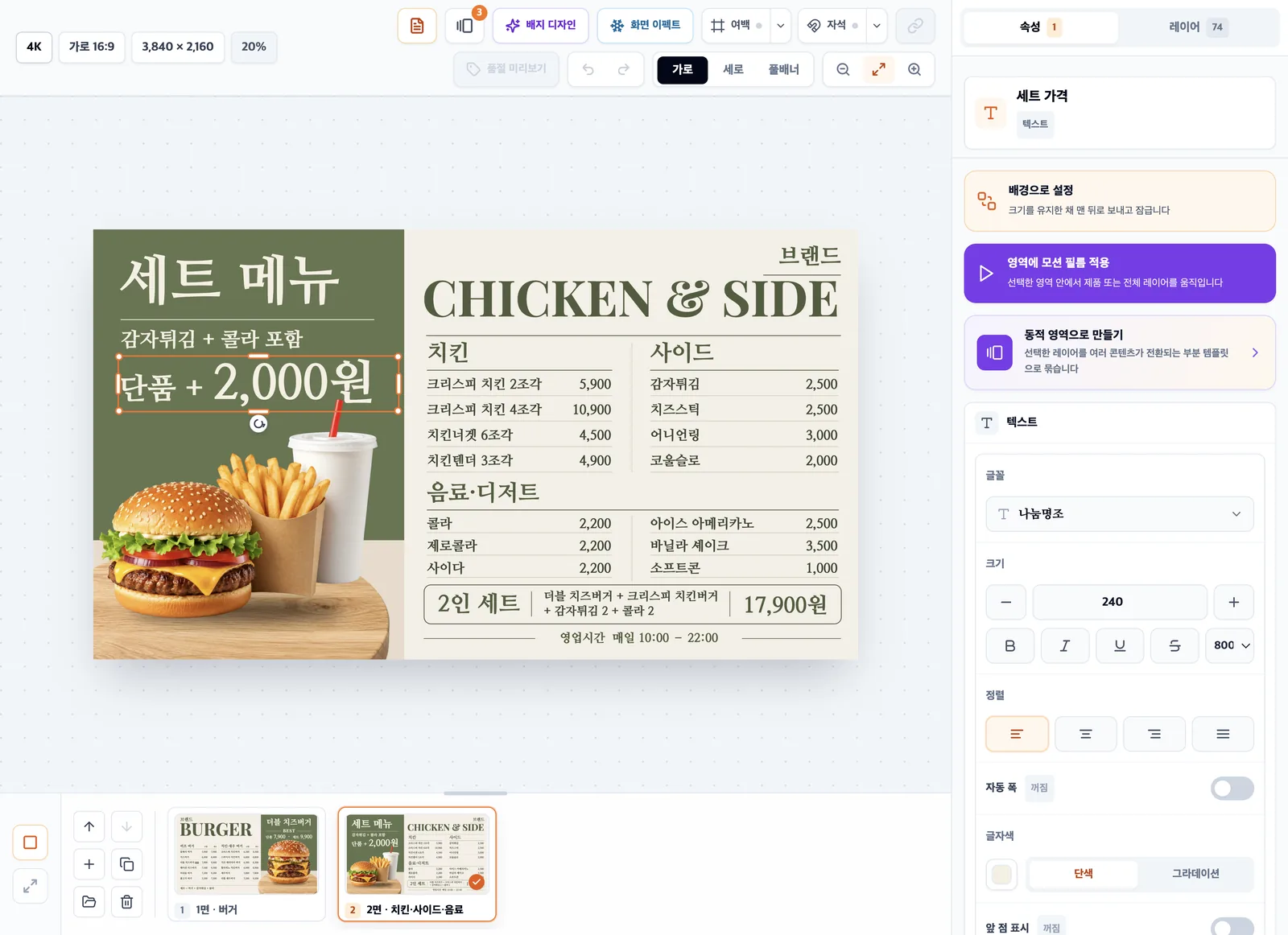
템플릿을 우리 매장에 맞게 바꾸고,
매장 TV로 송출.
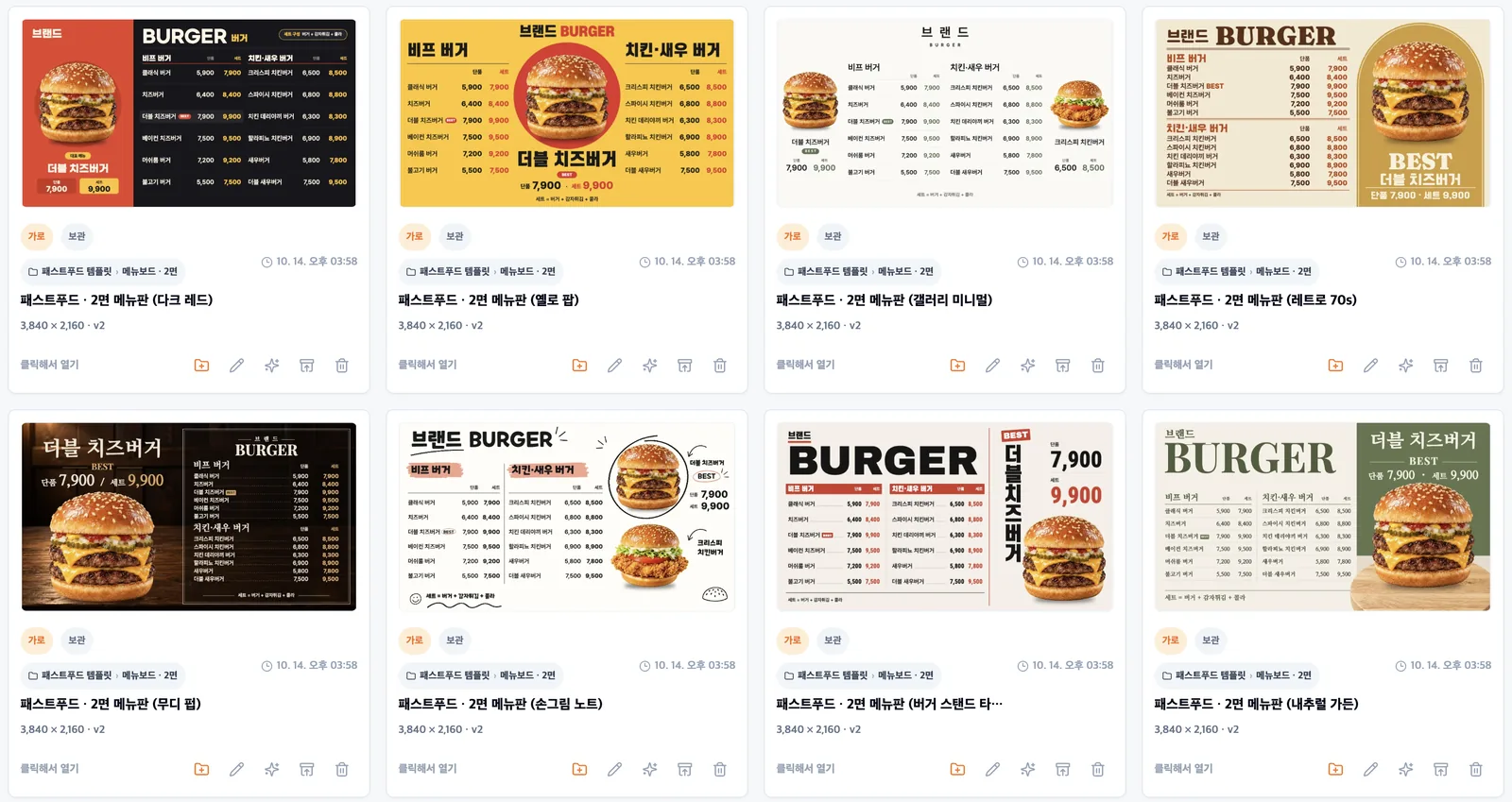
딜링이 업종별로 만든 템플릿에서 시작합니다.
메뉴판부터 할인·이벤트, 안내 화면까지. 우리 업종 템플릿을 골라 시작합니다.
원하는 업종 템플릿이 없으면 요청하세요. 딜링이 만들어 드립니다.가게 이름, 가격, 사진을 우리 매장 것으로.
바꾸고 싶은 글자를 누르면 오른쪽에서 글꼴·크기·색·정렬을 바로 고칩니다. 사진도 우리 매장 것으로 바꿉니다.
두 면, 세 면으로 이어지는 메뉴판도 면마다 나눠 만듭니다.다 만든 화면은, 매장 TV로.
딜링 파트너 앱·웹에서 만든 화면을 TV에 올리고, 보여 줄 순서와 요일·시간대를 정합니다.
매장에 없어도 휴대폰으로 바꿉니다.
매일 · 사장님이 직접
보여줄 화면과 시간,
앱·웹에서 바로
사진·영상을 올리면 정한 순서대로 돌아갑니다
메뉴판 이미지, 홍보 영상, PDF 안내문을 올리면 정한 순서대로 돌아갑니다.
아침·점심·저녁 화면을 미리 걸어 둡니다
아침 메뉴, 점심 세트, 주말 행사를 요일·시간대별로 미리 걸어 둡니다.
메뉴를 고치고 메뉴판을 다시 적용해요
앱에서 메뉴를 고친 뒤 메뉴판을 새로 만들어 적용합니다. 일반 이미지는 파일을 고쳐 다시 올립니다.
알릴 것은 화면 위에 바로
행사와 매장 소식을 화면 아래 흐르는 글로 보여줍니다. 임시 휴무, 영업시간 변경처럼 꼭 알릴 내용을 화면 가운데 띄웁니다.
그 밖에 유튜브 링크 · QR 코드 · 날씨·미세먼지도 같은 화면에서 설정합니다.
사장님 앱 알아보기실제 딜링 관리 화면입니다. 매장·메뉴는 가상 데모 데이터입니다.
방송 자동 전환
TV 방송을 보는 시간에,
우리 매장 소식도
- 반복 주기를 정하세요
- 운영하는 시간에 맞춰
- 보여줄 콘텐츠를 골라
방송 자동 전환을 지원하는 딜링박스와 HDMI-CEC로 전환 가능한 TV·방송 셋톱박스가 필요합니다. 설치 때 실제 왕복 전환을 확인한 뒤 이용하며, 방송 셋톱박스와 방송 서비스는 별도로 준비합니다.
충전소·정비소·병원 대기실의 방송 전환 활용 보기예: 15분마다 홍보 영상 1분 · 운영 흐름을 설명하는 예시입니다.
템플릿
원하는 템플릿이 없으면,
요청하세요
- 업종과 메뉴 구성을 알려주세요
- 딜링이 템플릿을 만들어 드립니다
- 메뉴만 넣으면 우리 매장 메뉴판
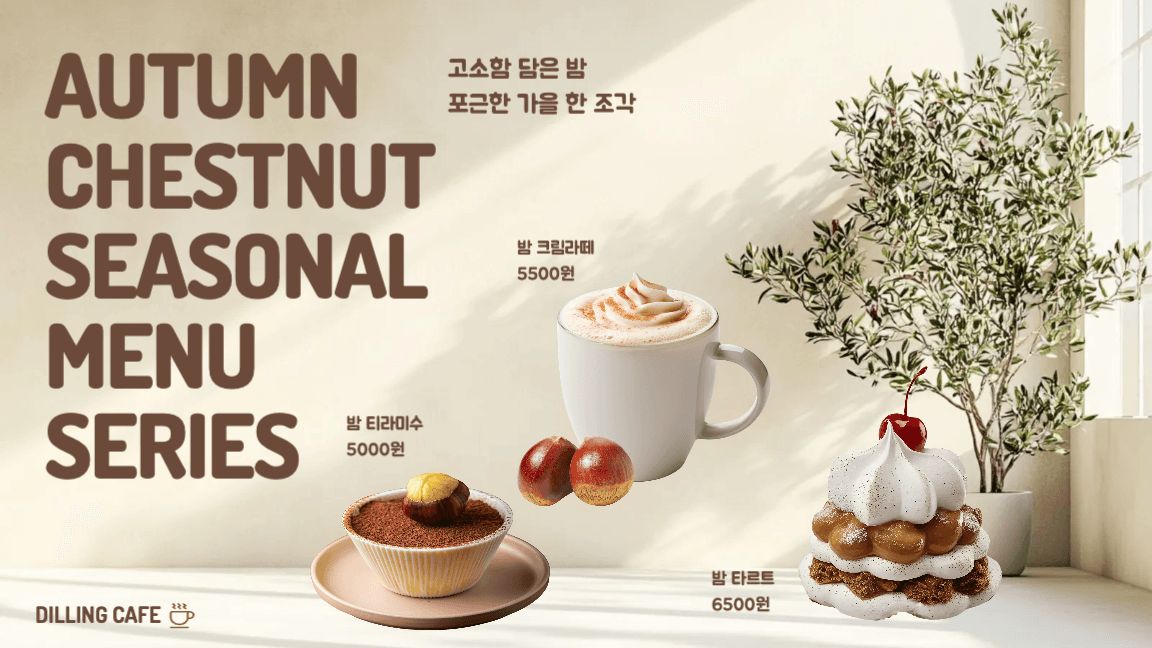 템플릿 예시
FAQ
구매 전에 많이 묻는 것
Q월 이용료가 있나요?
없습니다. 딜링박스를 한 번 구매하면 딜링 파트너 앱과 웹 관리 화면을 평생 무료로 씁니다. 표시된 가격은 부가세 포함이며, TV와 설치는 별도입니다.
Q처음에는 무엇을 준비하면 되나요?
HDMI 단자가 있는 TV와 매장 인터넷, 메뉴 이름·가격·사진이면 됩니다. 딜링박스를 TV에 꽂고 메뉴를 등록한 뒤, 딜링 에디터에서 업종 템플릿을 골라 메뉴판을 만드세요.
Q디자인 파일이 없어도 되나요?
네. 메뉴를 등록하고 딜링 에디터에서 템플릿을 고르면 메뉴판 화면이 만들어집니다. 원하는 템플릿이 없으면 요청하세요. 딜링이 만들어 드립니다.
Q메뉴명과 가격도 직접 바꿀 수 있나요?
네. 앱에서 메뉴를 고친 뒤 메뉴판을 새로 만들어 적용하세요. 이미 TV에 나오고 있는 화면이 저절로 바뀌지는 않습니다. 일반 이미지·영상은 원본 파일을 고쳐 다시 올립니다.
Q요일이나 시간에 맞춰 화면을 바꿀 수 있나요?
네. 요일·시간대별로 보여줄 화면을 예약할 수 있습니다. 앱에서도 시간대를 추가하고 재생 콘텐츠와 순서를 관리합니다.
Q어떤 콘텐츠를 등록할 수 있나요?
이미지와 영상을 앱·웹에서 올릴 수 있습니다. 유튜브 링크와 PDF 자료는 웹 관리 화면에서 등록하며, PDF는 화면 표시용으로 변환해 사용합니다.
Q자막이나 QR, 위젯도 사용할 수 있나요?
하단 자막, 링크에 연결하는 QR 코드, 긴급 공지사항, 날씨·미세먼지 위젯을 웹 관리 화면에서 설정할 수 있습니다.
Q지금 쓰는 TV로 시작할 수 있나요?
HDMI 단자가 있는 TV면 됩니다. TV가 없다면 구매할 때 TV와 설치 방법(스탠드·벽걸이)을 함께 고를 수 있습니다.
Q기기가 고장 나면 어떻게 하나요?
구매일부터 1년 동안 기기 무상 A/S를 받을 수 있습니다. 앱의 '딜링에 문의하기'로 알려주세요.
QTV 방송을 보면서 매장 홍보도 자동으로 보여줄 수 있나요?
방송 자동 전환 기능으로 정해진 주기마다 선택한 이미지·영상을 재생하고, 재생이 끝나면 방송으로 돌아갈 수 있습니다. 웹 관리 화면에서 반복 주기, 운영 요일·시간, 홍보 콘텐츠를 설정합니다. 방송 자동 전환을 지원하는 딜링박스와 HDMI-CEC로 전환 가능한 TV·방송 셋톱박스 구성이 필요하며, 실제 연결 상태에서 왕복 전환을 확인한 뒤 이용합니다. 방송 셋톱박스와 방송 서비스는 별도로 준비해야 합니다.