
딜링 에디터
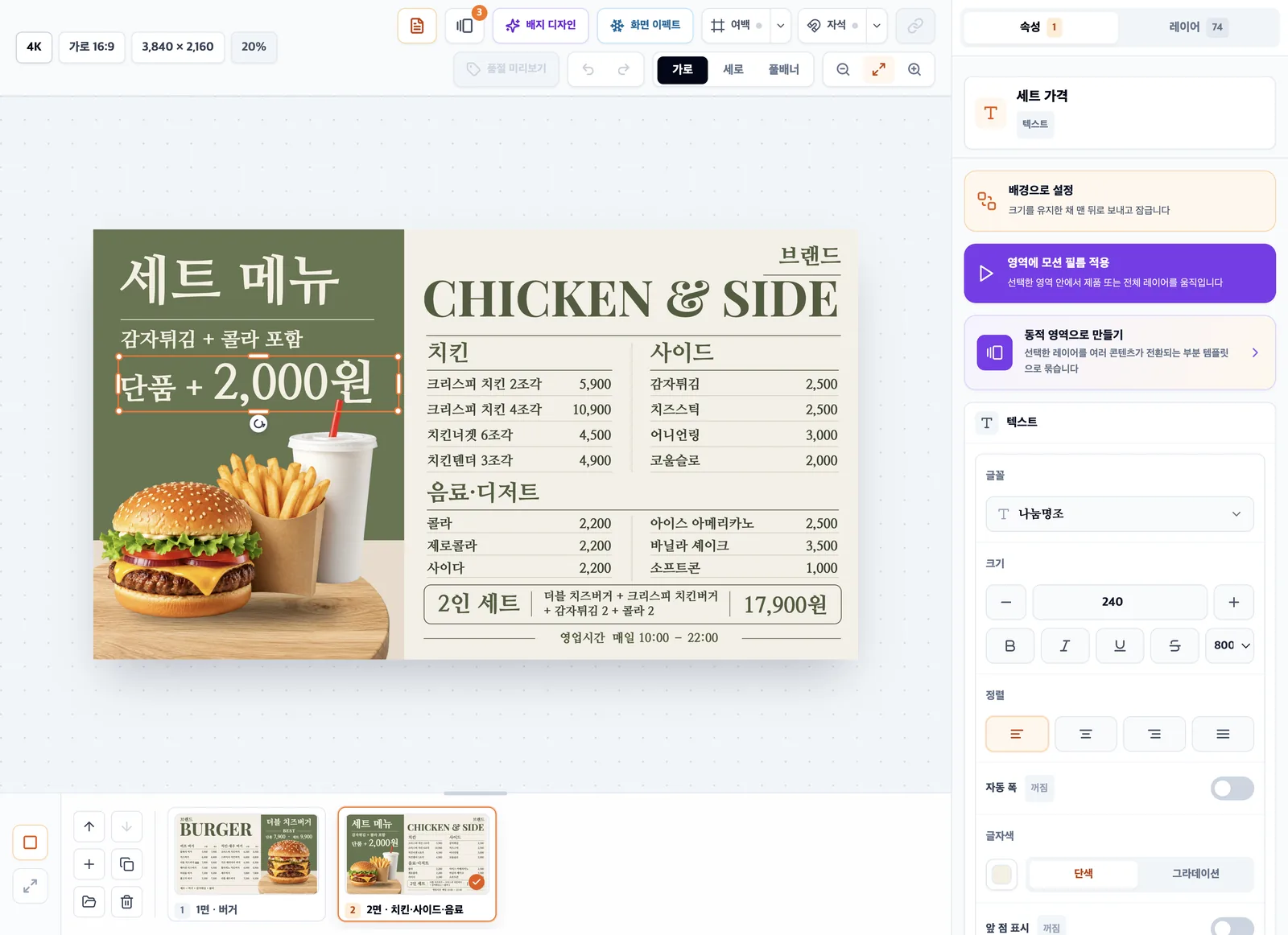
템플릿으로 우리 매장 화면 만들기
딜링이 업종별로 만든 템플릿을 골라 글자와 사진을 우리 매장에 맞게 바꾸면 TV 화면이 됩니다. 글꼴·크기·색도 그 자리에서 고칩니다.
원하는 템플릿이 없으면 요청하세요. 딜링이 만들어 드립니다.
카페 · 베이커리 디지털 메뉴보드
벚꽃 라떼, 빙수, 밤 라떼, 크리스마스 음료. 시즌 메뉴가 나올 때마다 매장 TV 화면만 바꾸세요. 딜링 에디터에서 템플릿을 고르고 메뉴를 넣으면 메뉴판이 되고, 사진·가격도 앱에서 직접 바꿉니다.
한 번 결제 · 월 이용료 없음 · 쓰던 TV 그대로 · TV·설치는 구매할 때 선택
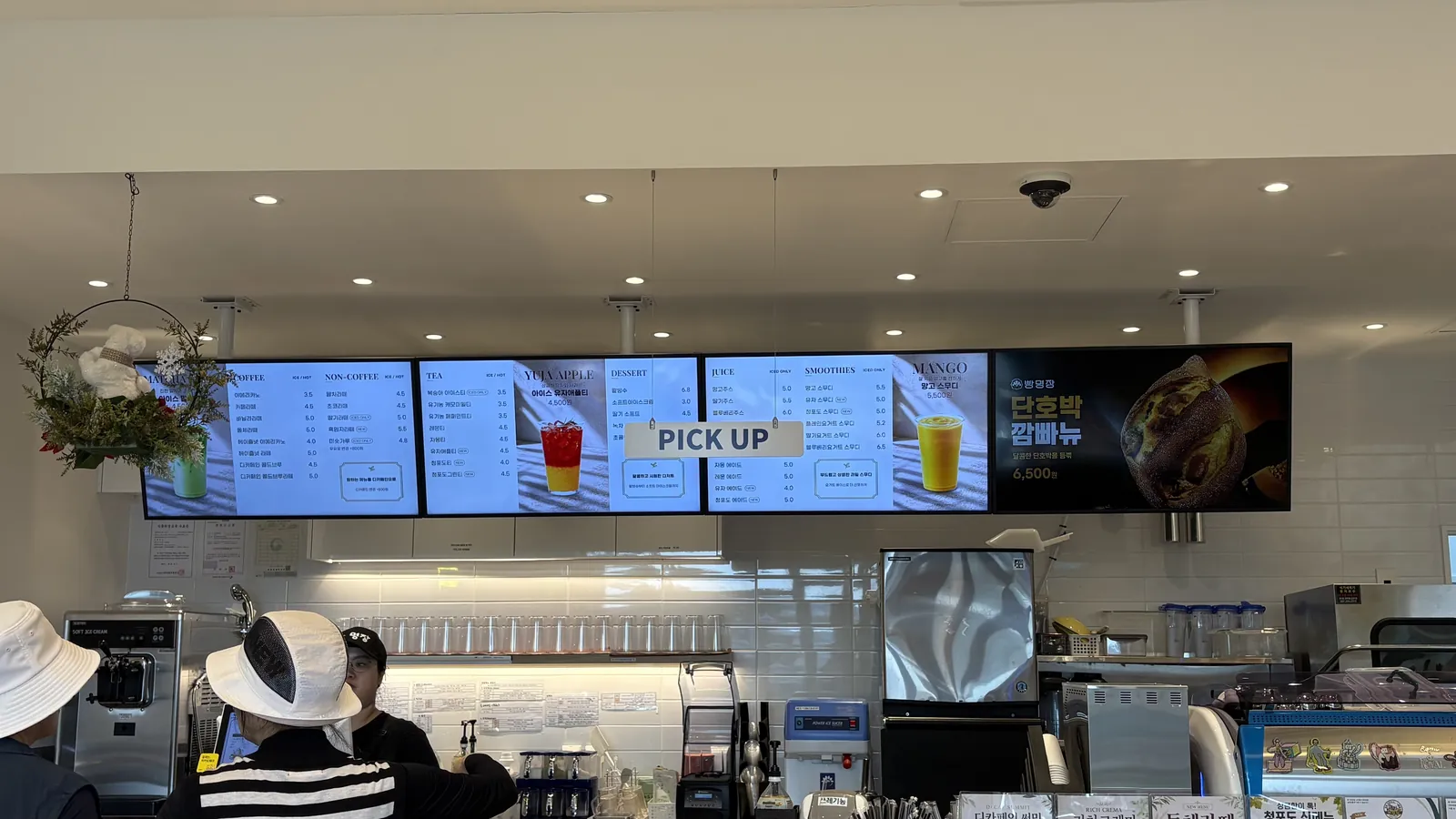 실제 설치 · 베이커리 카페 · 카운터 위 천장형
카페의 1년
봄 딸기, 여름 빙수, 가을 밤, 겨울 크리스마스. 인쇄 메뉴판이면 그때마다 다시 뽑아야 합니다.
화면 예시 · 한 카페의 계절별 시즌 음료 메뉴보드입니다.
인쇄 메뉴판
딜링박스
시즌 화면은 딜링 에디터에서 템플릿으로 만들거나, 가지고 있는 메뉴판 이미지·홍보 영상을 그대로 올리면 됩니다.
실제 설치 매장
카운터 위 천장, 벽면, 창가, 출입구. 매장 구조에 맞춰 어디에 몇 대를 걸지 상담에서 같이 정합니다.
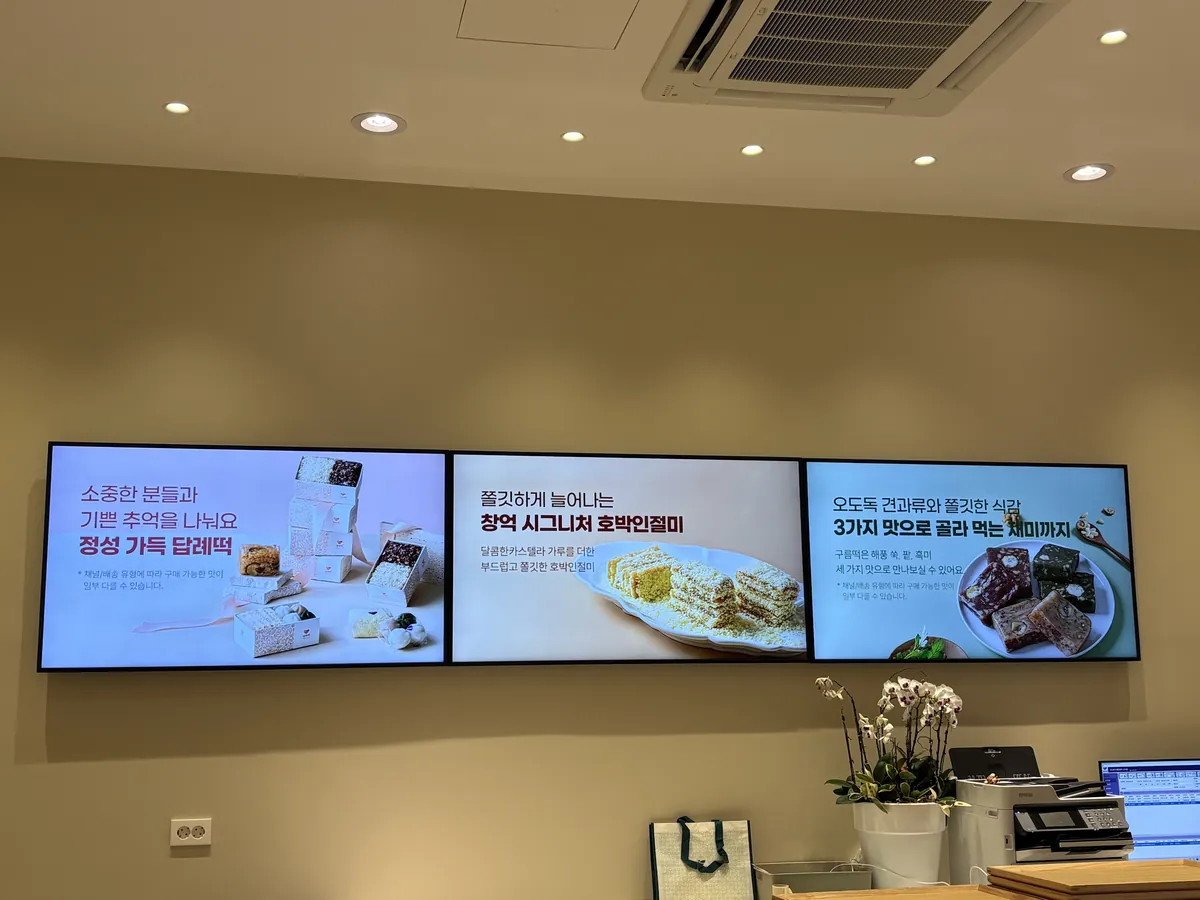 매장 상단 · 3면
떡집 · 디저트
세 화면에 답례떡, 시그니처 호박인절미, 제철 디저트를 하나씩. 행사가 바뀌면 화면만 갈아 끼웁니다.
설치 사례 보기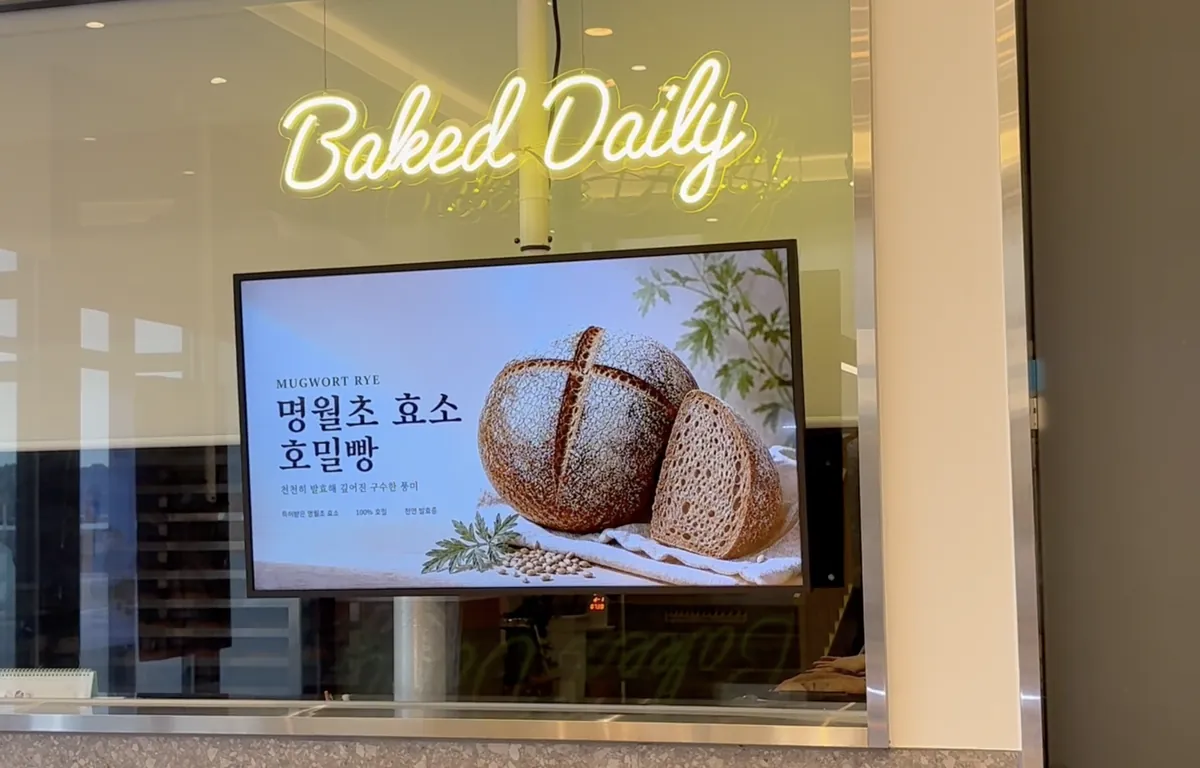 창가 · 가로 1대
베이커리 · 쓰던 디스플레이
이미 있던 디스플레이에 딜링박스만 연결했습니다. 창밖 손님에게 신제품을 먼저 보여줍니다.
설치 사례 보기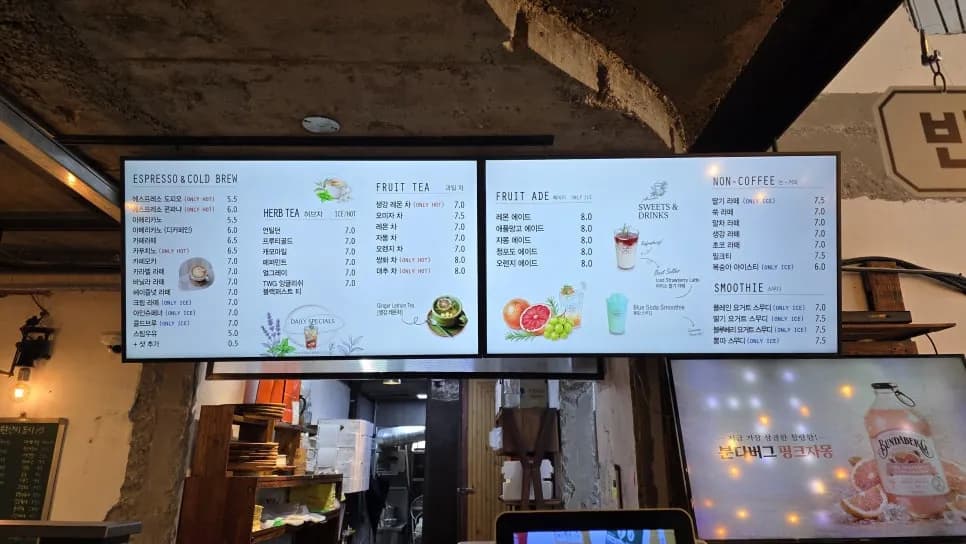 카운터 위 천장 · 2대
카페 · 주문 카운터
커피·차·에이드·논커피·스무디를 두 화면에 나눠 담았습니다. 줄에서 올려다보며 고릅니다.
설치 사례 보기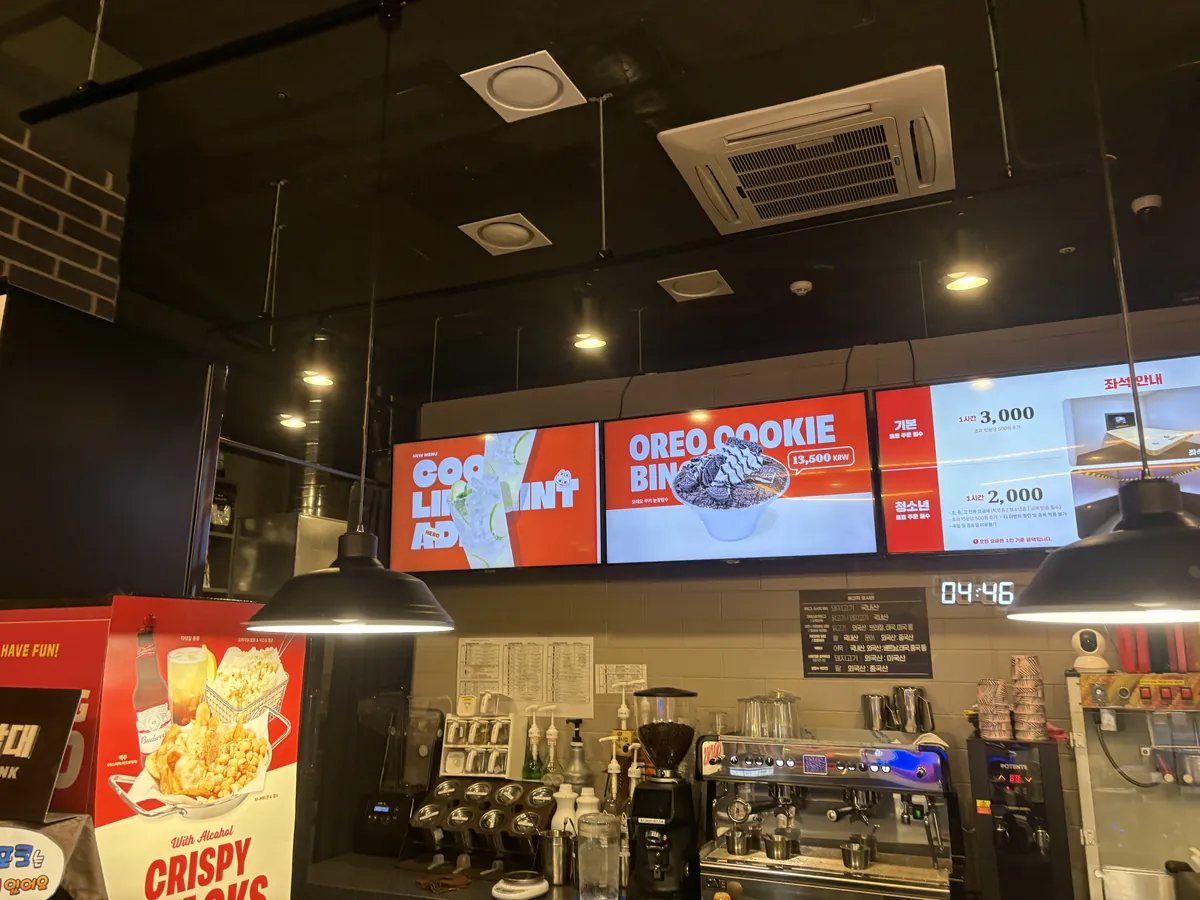 음료 바 위 벽면 · 3대
보드게임카페
두 화면엔 새 에이드와 오레오 쿠키 빙수를 크게, 끝 화면엔 시간당 이용 요금과 좌석 안내를 띄웁니다.
설치 사례 보기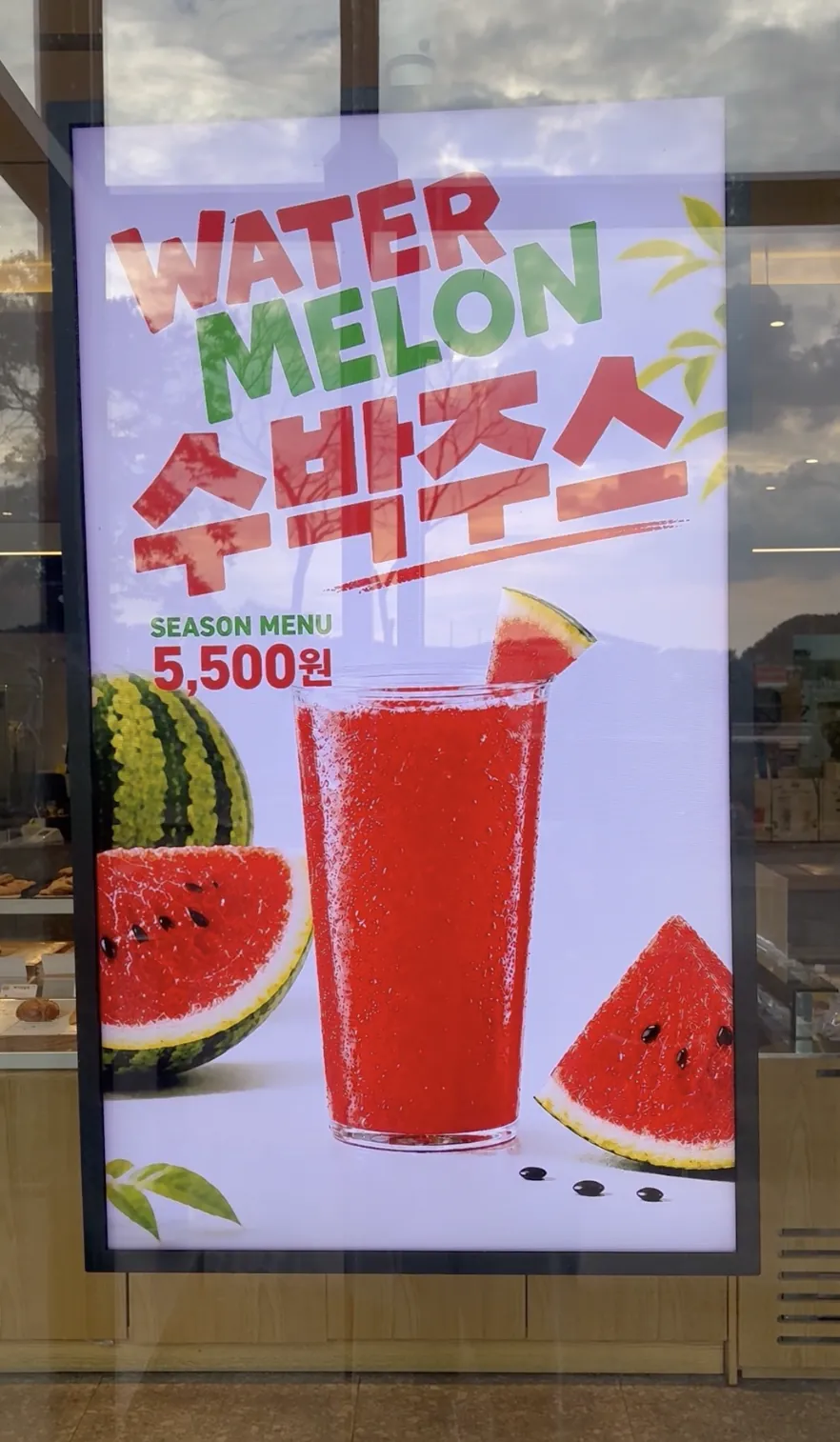 출입구 · 세로 1대
베이커리 · 출입구
들어오기 전에 시즌 음료부터. 세로 화면 하나가 입간판과 포스터 역할을 같이 합니다.
설치 사례 보기영업 중에
카운터를 비우지 않아도 됩니다. 딜링 파트너 앱에서 고치고 TV로 보내면 끝입니다.
원두값 올라 가격 수정
앱에서 가격을 고치고 메뉴판을 다시 만들어 적용하면 카운터 위 화면이 새 가격으로 바뀝니다.
이번 주 신메뉴
신메뉴 이름·가격·사진을 넣고 템플릿을 고르면 홍보 화면이 됩니다. 메뉴판 사이에 끼워 틀면 됩니다.
오늘 나온 디저트 사진
방금 찍은 사진을 올려 화면을 바꿉니다. 매장에서 USB를 꽂을 일이 없습니다.
평일 2~5시 해피아워
안내 화면을 올리고 요일과 시간대를 정해 두면 그 시간에만 나옵니다.
앱에서 메뉴를 고쳐도 이미 TV에 나오고 있는 화면이 저절로 바뀌지는 않습니다. 메뉴판을 새로 만들어 적용하세요.
딜링박스로 운영하기
어느 업종이든 쓰는 방법은 같습니다. 딜링 에디터로 화면을 만들고, 딜링 파트너 앱·웹에서 TV에 올리고 바꿉니다.
딜링 에디터
딜링이 업종별로 만든 템플릿을 골라 글자와 사진을 우리 매장에 맞게 바꾸면 TV 화면이 됩니다. 글꼴·크기·색도 그 자리에서 고칩니다.
원하는 템플릿이 없으면 요청하세요. 딜링이 만들어 드립니다.
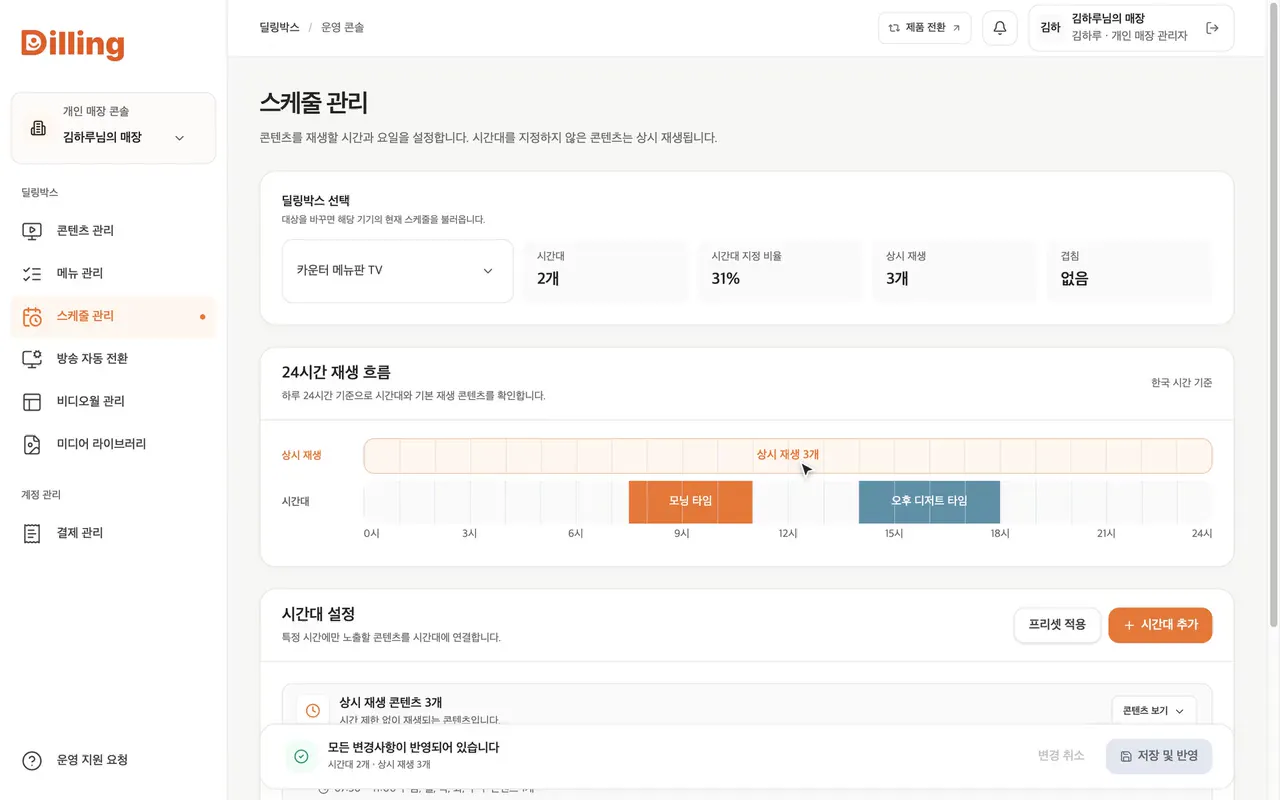
딜링 파트너 앱 · 웹
만든 화면과 가지고 있는 사진·영상을 올리고, TV마다 보여 줄 순서와 시간대를 정합니다. 매장에 없어도 휴대폰으로 바꿉니다.
유튜브 영상은 웹 관리 화면에서 가져올 수 있습니다.
요일·시간대 예약 송출
평일과 주말, 오전과 오후에 다른 화면. 정해 둔 요일·시간대가 되면 자동으로 바뀝니다.
TV마다 다른 화면
입구 TV와 안쪽 TV에 다른 화면을. TV마다 보여 줄 화면과 순서를 따로 정합니다.
쓰던 TV 그대로
HDMI 단자가 있는 TV나 모니터에 꽂고 인터넷만 연결하면 됩니다.
앱·웹 관리 평생 무료
월 이용료 없이 한 번 구매로 계속 씁니다. 기기는 1년 동안 무상 AS를 받습니다.
시작하는 방법
빈 화면에서 시작하지 않습니다. 딜링 에디터에서 템플릿을 고르고 메뉴를 넣으면 바로 TV에 띄울 메뉴판이 됩니다.
TV의 HDMI 단자에 꽂고 매장 인터넷에 연결합니다. TV가 없으면 구매할 때 함께 고를 수 있습니다.
메뉴 이름·가격·사진을 등록하고 딜링 에디터에서 템플릿을 고르면 메뉴가 채워진 메뉴판 화면이 만들어집니다.
만든 메뉴판과 사진·영상을 순서대로 틀고, 요일·시간대별로 예약해 둡니다.
템플릿을 고르고 우리 가게 메뉴·가격·사진을 넣으면 메뉴판 화면이 만들어집니다. 원하는 템플릿이 없으면 요청하세요. 딜링이 만들어 드립니다.
가격
딜링박스는 한 번 결제로 삽니다. 딜링 파트너 앱과 웹 관리 화면은 평생 무료이고, 기기는 1년 동안 무상 AS를 받습니다. 판매가는 부가세 포함이며, TV와 벽걸이 설치는 구매할 때 함께 고를 수 있습니다.
FAQ
크게 세 가지입니다. 카운터 위나 벽에 TV를 달아 메뉴와 가격을 보여 주는 메뉴보드, 손님이 직접 메뉴를 골라 주문하는 태블릿·키오스크, 손님 휴대폰으로 QR을 찍어 보는 QR 메뉴판입니다. 딜링박스는 첫 번째 방식으로, 매장 TV에 연결해 메뉴판과 신메뉴·이벤트 화면을 띄웁니다.
쓰던 TV를 그대로 쓸 수 있는지(HDMI 입력), 메뉴와 가격을 누가 어디서 바꾸는지, 월 이용료가 있는지, 시간대별로 화면을 바꿀 수 있는지를 먼저 보세요. 딜링박스는 HDMI 입력이 있는 TV에 연결하고, 메뉴·가격·사진은 앱과 웹에서 바꾸며, 시간대별 예약도 됩니다. 월 이용료 없이 한 번 구매합니다.
딜링 앱에서 카페 템플릿을 고르고 메뉴 이름·가격·사진을 넣으면 메뉴판이 만들어집니다. 만든 메뉴판을 송출하면 연결된 매장 TV에 나옵니다. 메뉴를 고친 뒤에는 메뉴판을 새로 만들어 다시 적용해야 TV 화면이 바뀝니다.
월 이용료 없이 딜링박스를 한 번 구매합니다. 딜링 파트너 앱과 웹 관리 화면은 평생 무료이고, 기기는 1년 동안 무상 AS를 받습니다. TV와 설치는 구매할 때 함께 고를 수 있습니다.
네. HDMI 포트가 있는 TV나 모니터라면 딜링박스를 연결해 카페 매장용 디지털 사이니지로 사용할 수 있습니다.
웹과 앱에서 메뉴, 가격, 공지, 이벤트 이미지를 직접 바꿀 수 있습니다. 템플릿으로 만든 메뉴판은 메뉴를 고친 뒤 메뉴판을 새로 만들어 적용하세요. 이미 TV에 나오고 있는 화면이 저절로 바뀌지는 않습니다.
업종별 메뉴판, 공지, 프로모션, 안내 화면 템플릿을 제공합니다. 사진과 문구만 바꾸면 바로 운영할 수 있습니다.
가능합니다. 매장별, 화면별로 콘텐츠를 나눠 송출하고 시간대별 스케줄도 설정할 수 있습니다.