
세트에 포함
무선 숫자 키패드
카운터에 두고 번호를 누른 뒤 Enter. 호출 기기에 꽂은 수신기와 무선으로 이어집니다.
- 번호 누르고 Enter로 호출
- 같은 번호를 다시 누르면 재호출
- −/+로 호출 음량 조절
딜링 호출 시스템
쓰던 TV에 연결하고, 카운터의 무선 키패드로 주문번호를 호출하세요.
489,000원한 번 결제 · 호출 기기·무선 키패드 포함 · TV·설치 별도
TV(50인치)까지 함께 구매 790,000원 · 벽걸이 설치 50,000원 별도
처음 내는 돈을 줄이고 싶다면 월 이용료로 시작하는 플랜도 있어요.
번호를 누르고 Enter를 누르면 실제 기기와 같은 음성이 나옵니다.
*는 단계형 운영에서 준비 중 등록, 호출된 번호에서는 수령 완료입니다. 이 체험에서는 컴퓨터 숫자 키패드도 사용할 수 있습니다.
매장에서는
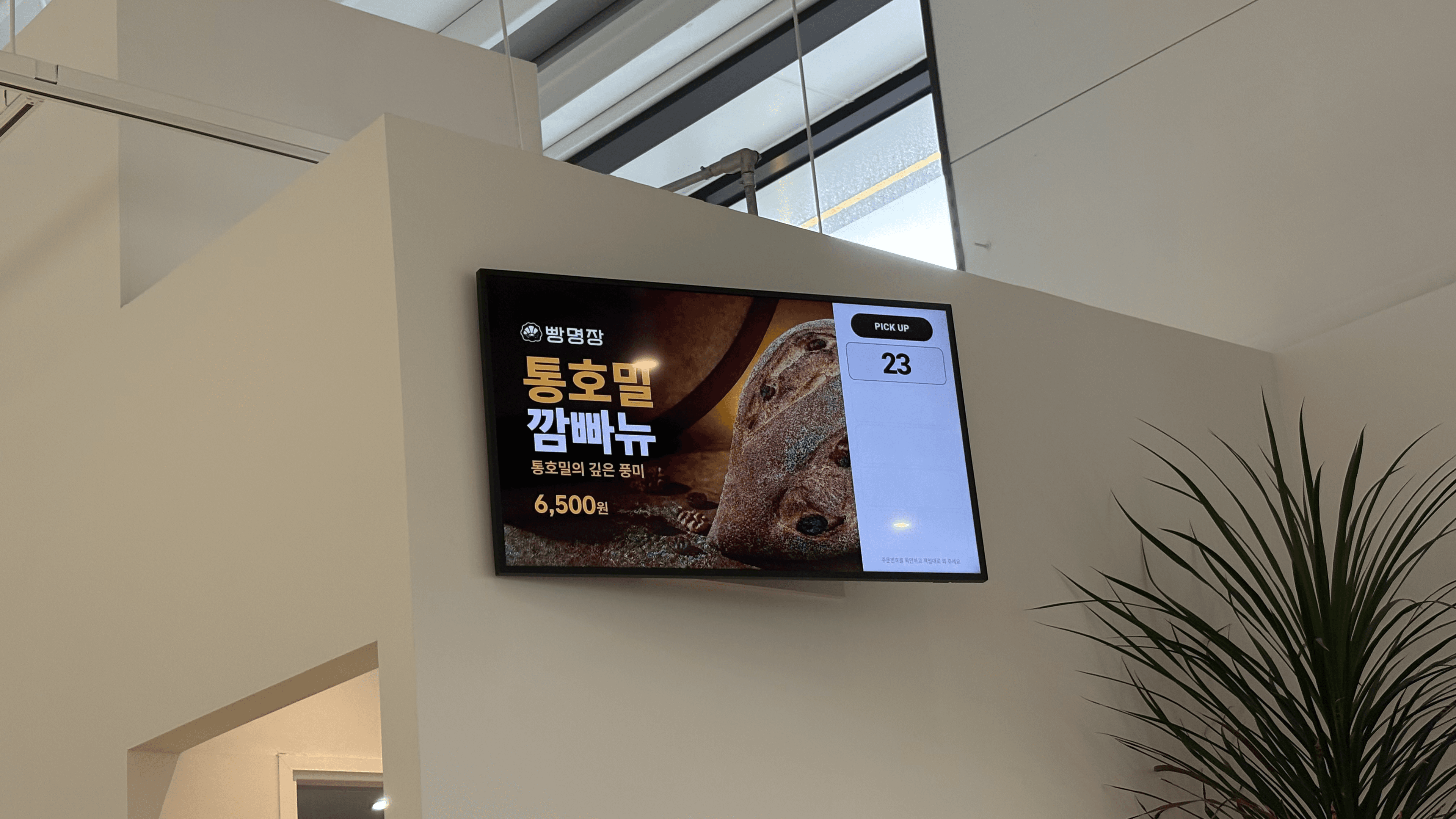
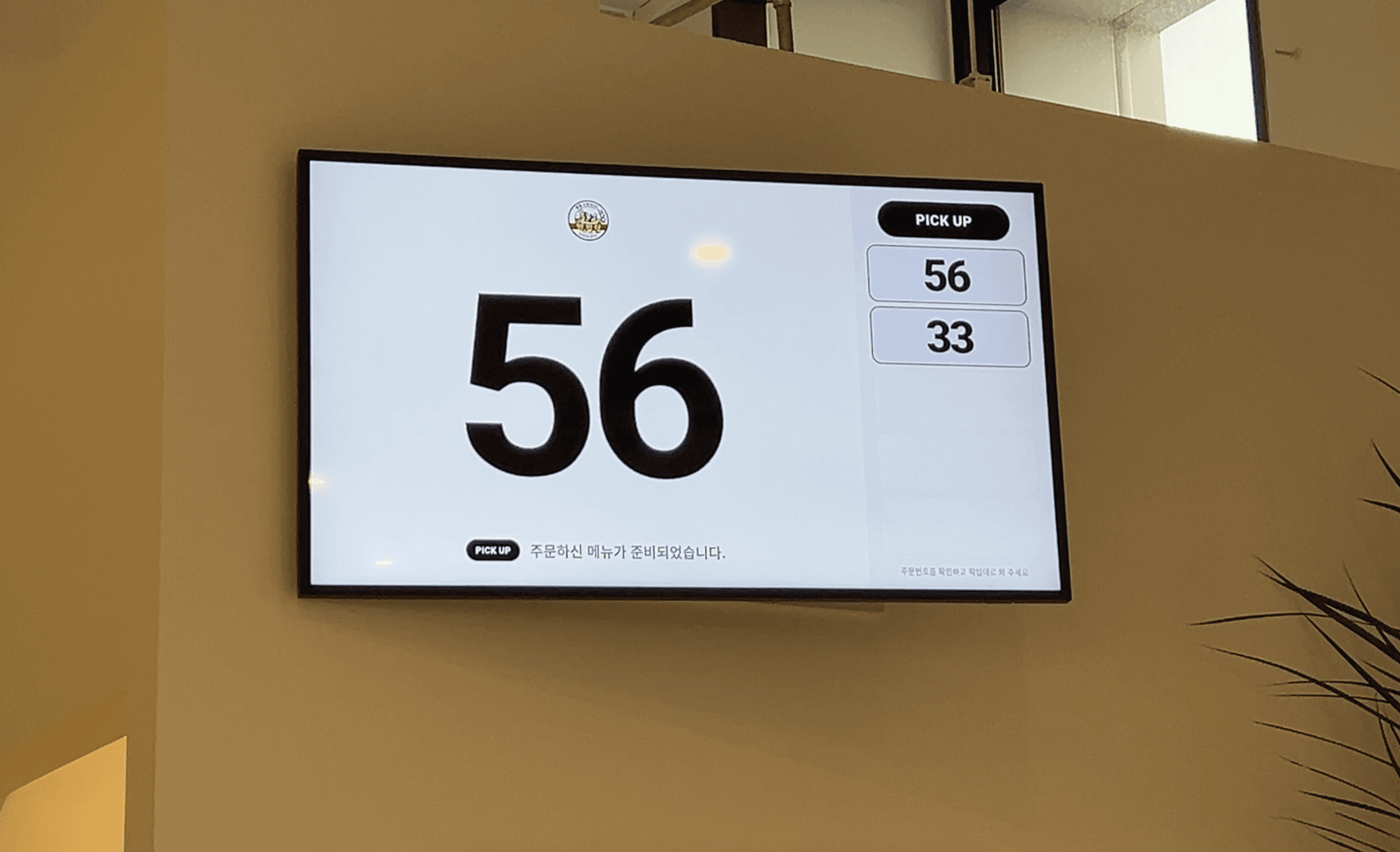
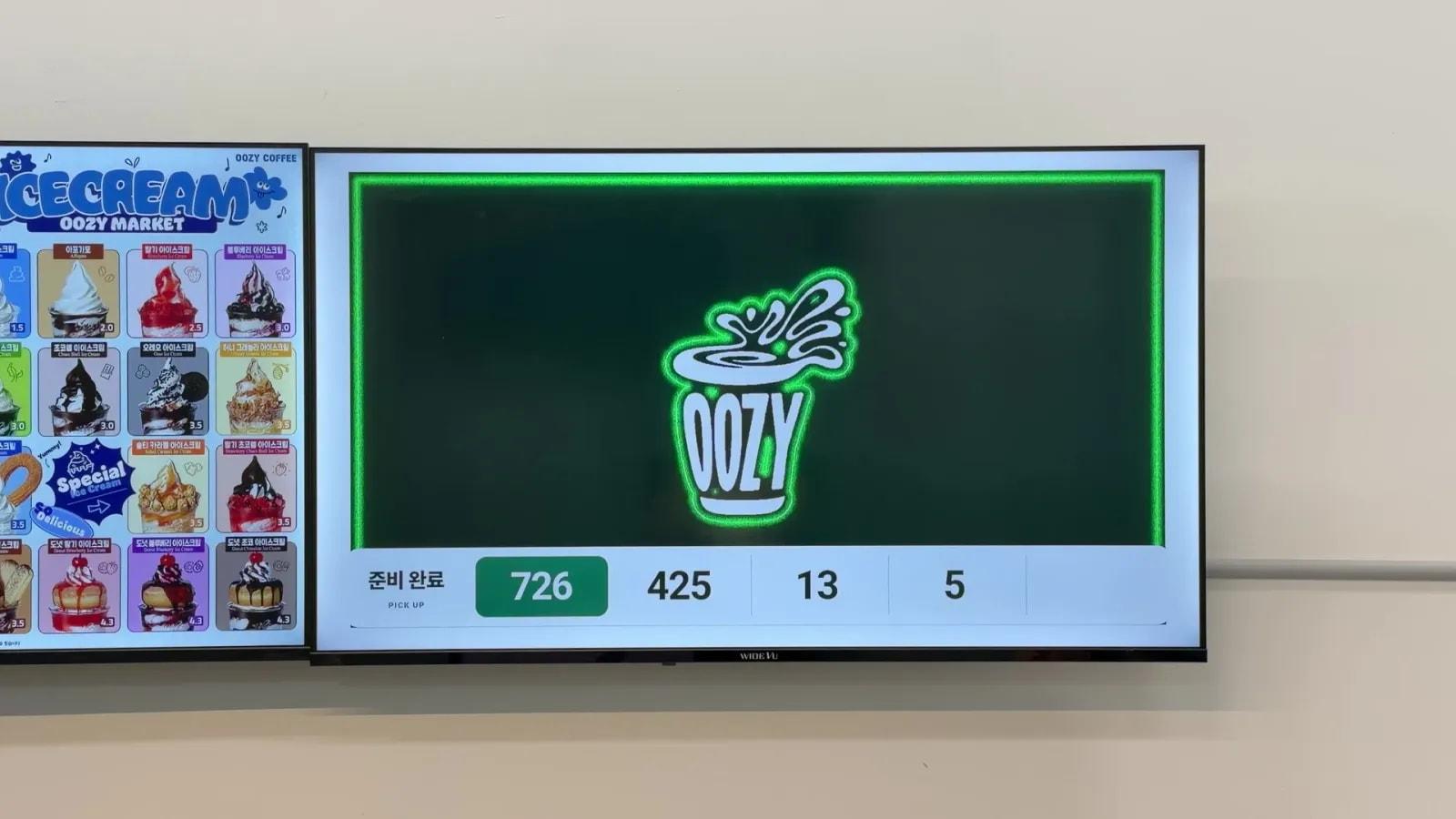
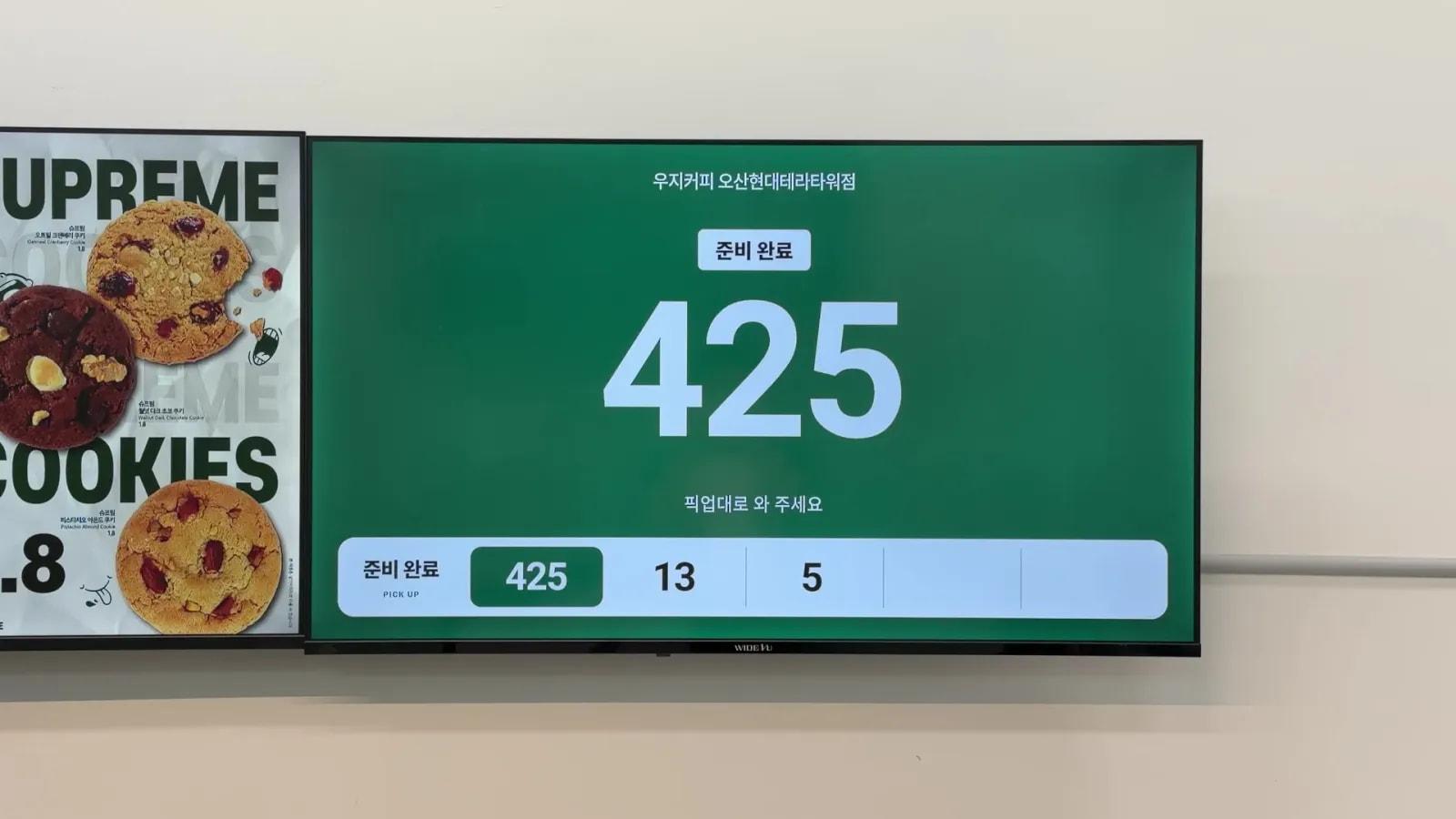
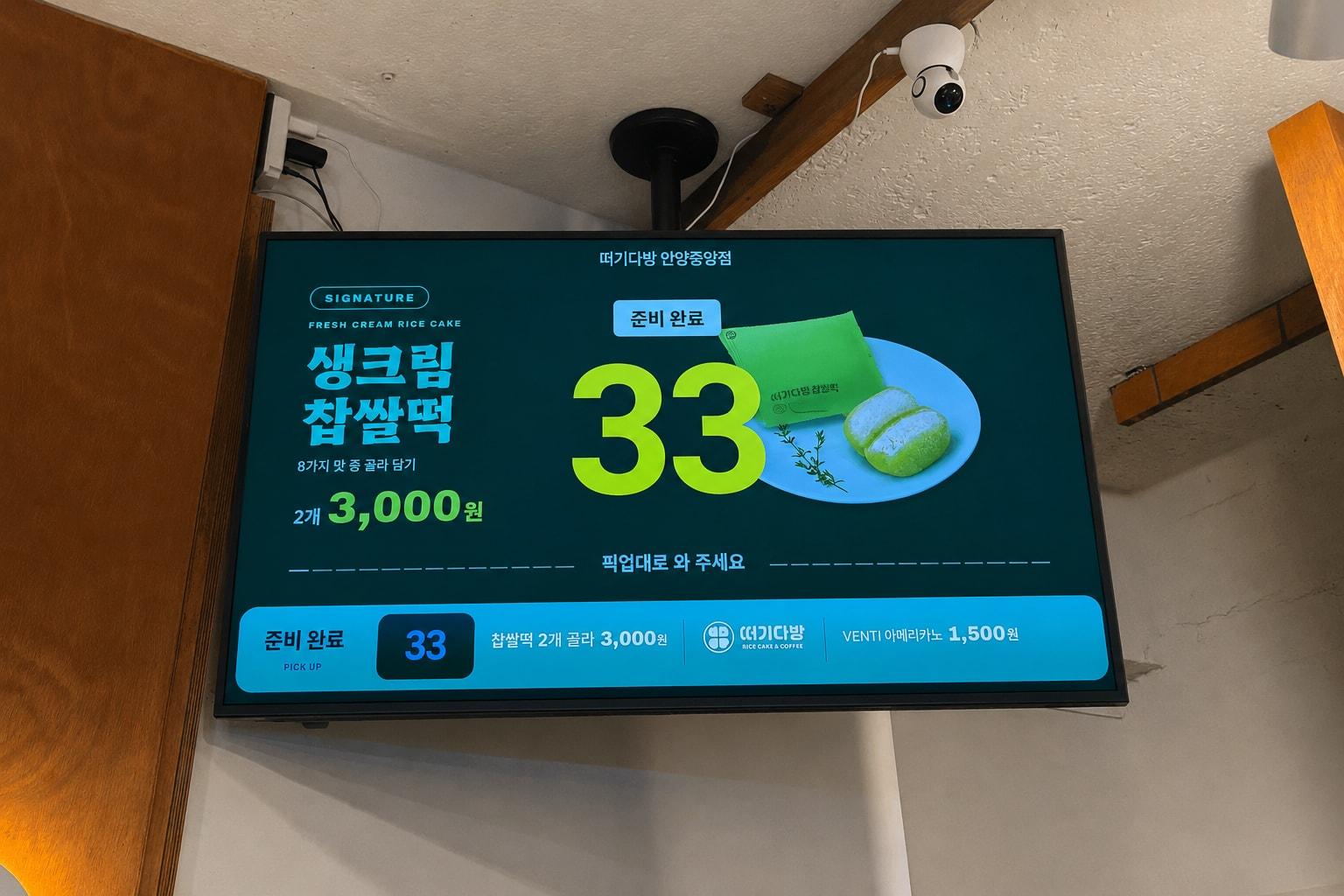
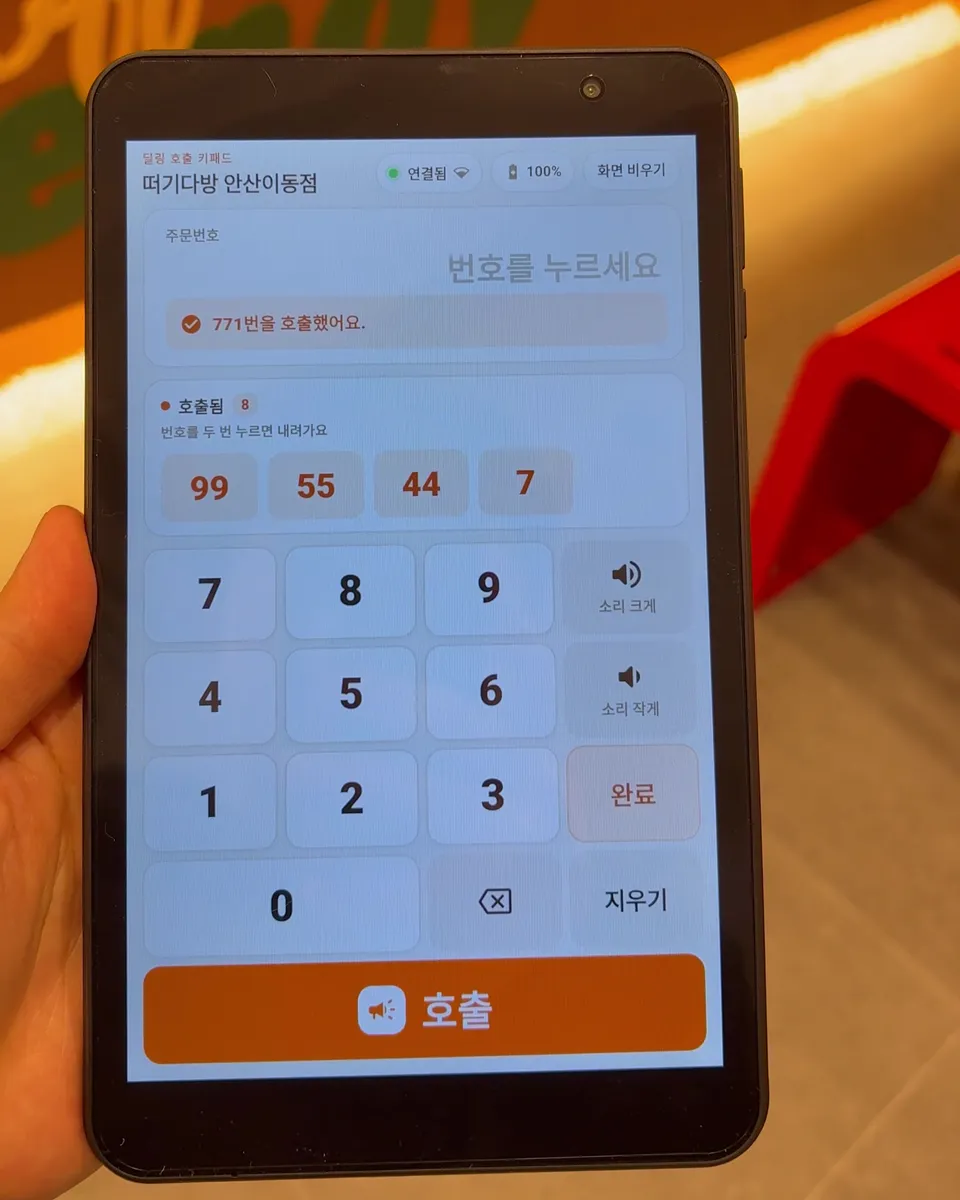
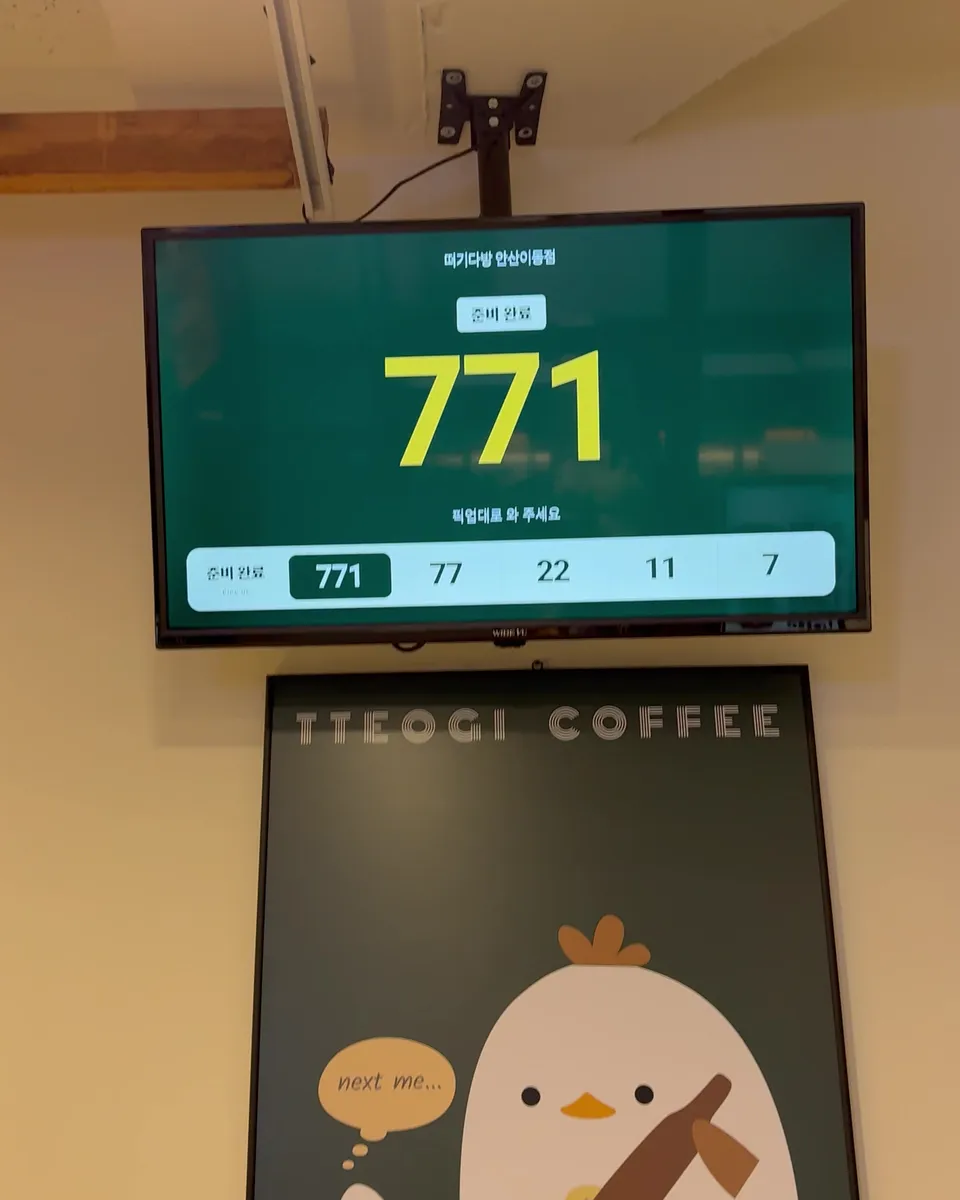
실제 매장에 설치된 모습입니다.
키패드
세트에 포함
카운터에 두고 번호를 누른 뒤 Enter. 호출 기기에 꽂은 수신기와 무선으로 이어집니다.
넓은 매장·TV가 먼 매장
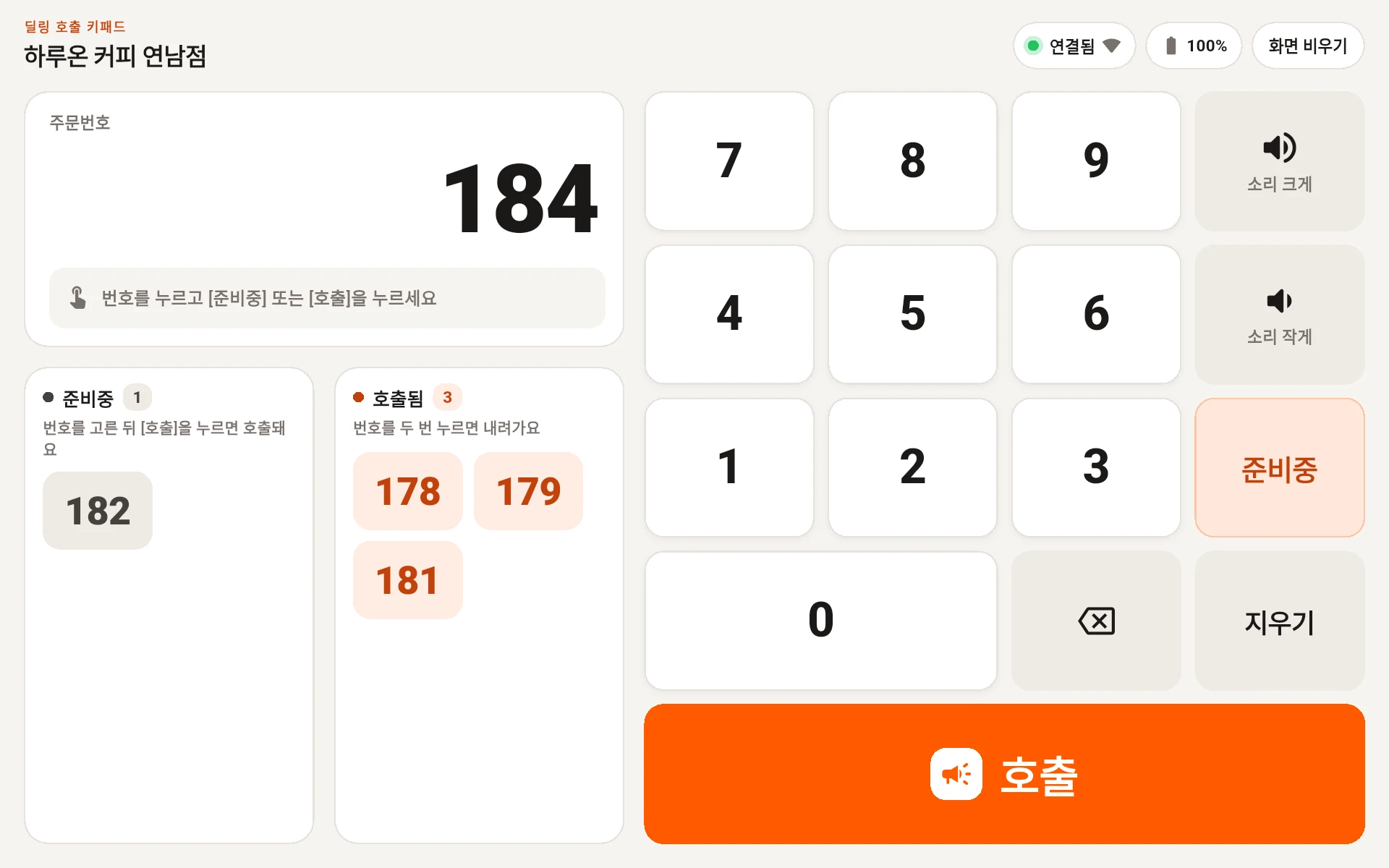
계산대의 태블릿 화면에서 번호를 누릅니다. 매장 와이파이로 이어져 TV가 멀리 있어도 닿습니다.
태블릿 키패드가 필요한지는 매장 크기와 TV 위치를 보고 설치 상담에서 안내해 드립니다.
딜링 파트너 앱
앱에서 고치면 연결된 TV에 반영됩니다. 아래는 실제 앱 화면입니다.
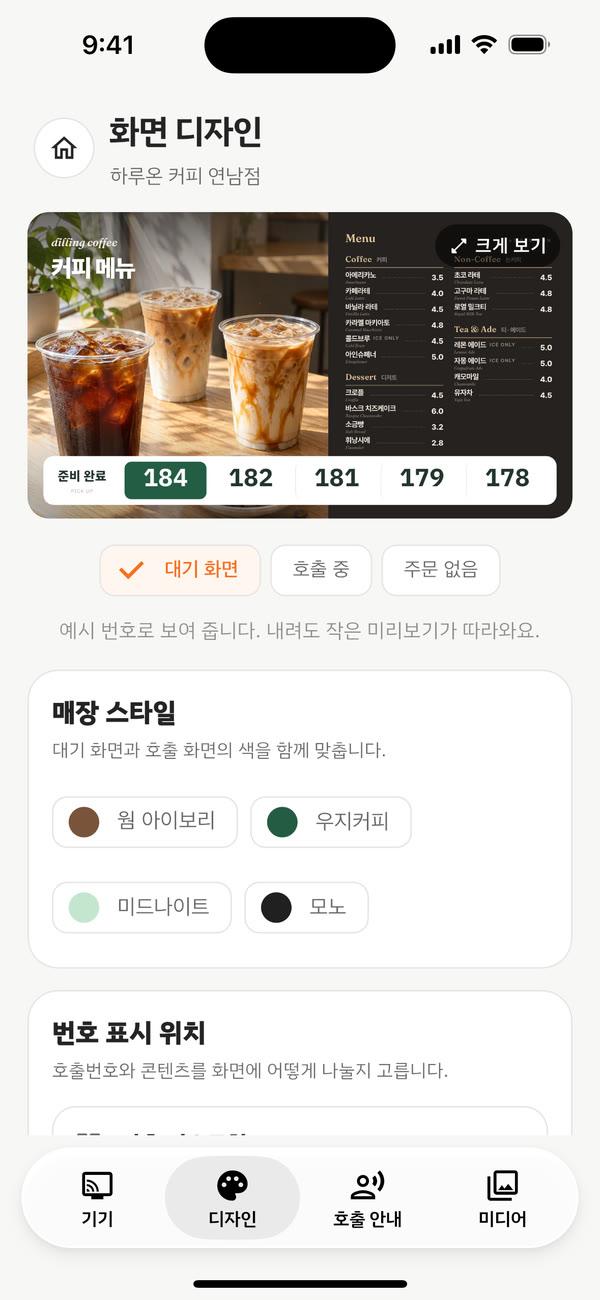
TV 미리보기를 보면서 매장 스타일과 번호 표시 위치를 고릅니다.
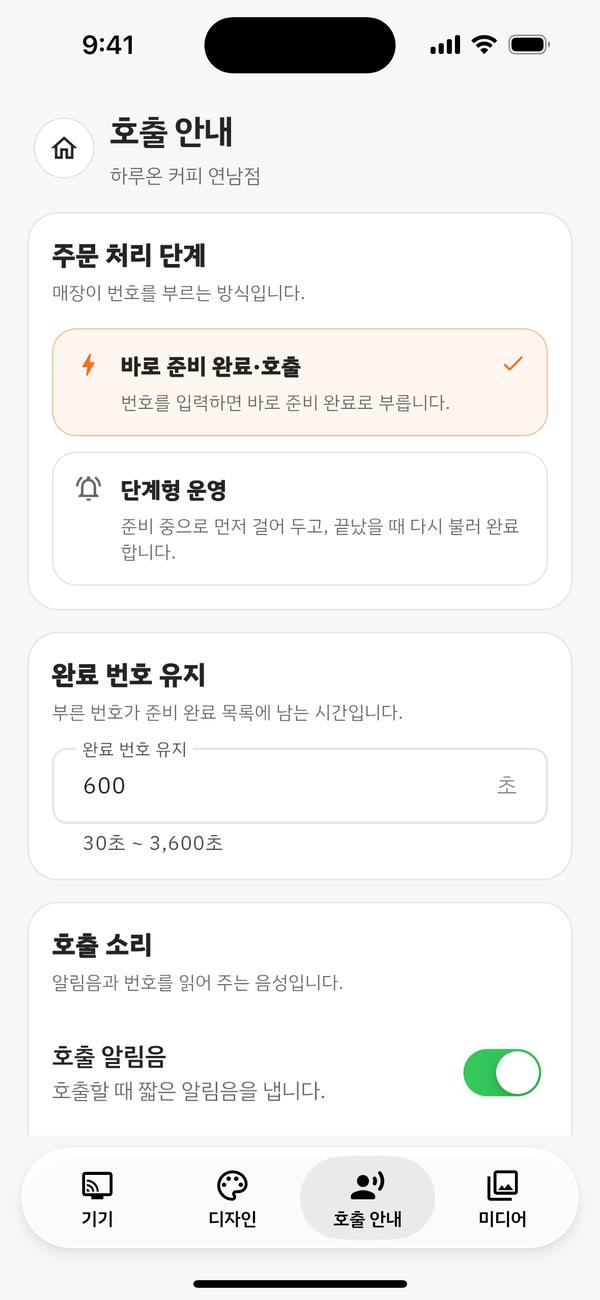
바로 호출할지 준비 중을 거칠지, 번호를 얼마나 남길지, 알림음과 음성 안내를 정합니다.
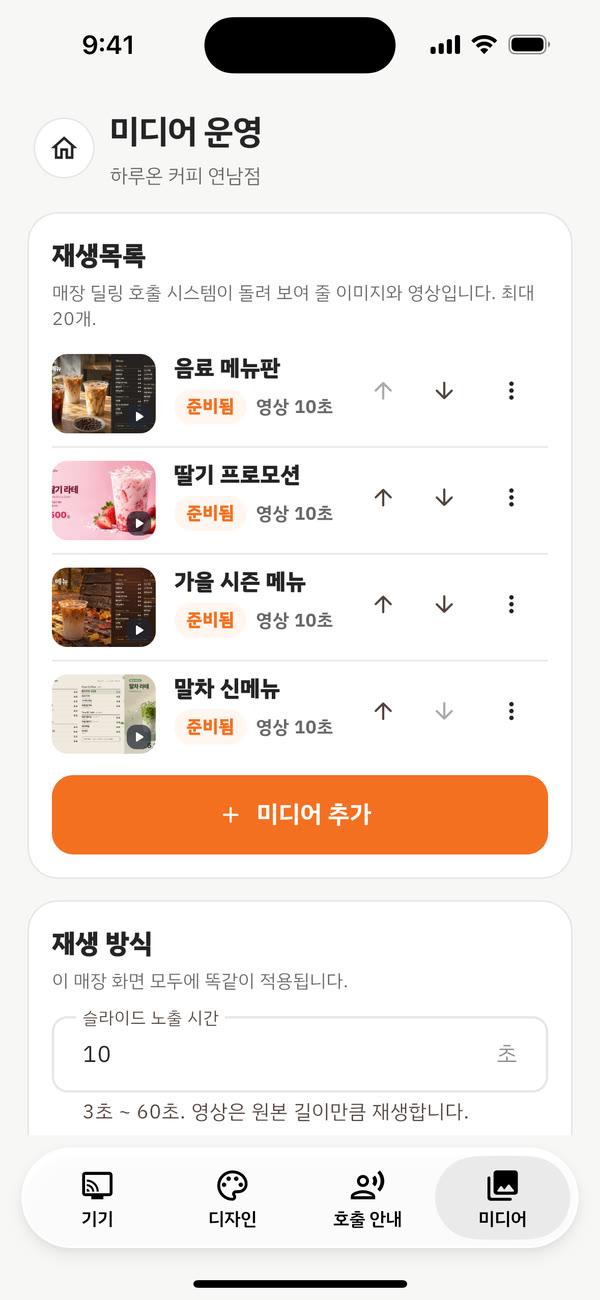
호출하지 않을 때 나오는 사진·영상을 올리고 순서를 바꿉니다.
더 알아 둘 것
준비할 것은 HDMI 단자가 있는 가로 TV와 매장 인터넷입니다.
호출 한 번이 매장의 호출 TV 전체에 같이 나옵니다. TV마다 기기가 한 대씩 필요합니다.
준비된 번호 목록을 왼쪽·오른쪽·아래에 두거나, 번호만 보이게 할 수 있습니다.
미리 녹음된 음성이라 끊김 없이 나옵니다. 안내 중에 더 누른 번호는 다섯 개까지 한 화면에 모아 이어서 부릅니다.
준비된 번호를 화면에 얼마나 남겨 둘지 정할 수 있습니다.
메뉴판 TV도 함께 쓰려면 딜링박스를 따로 둡니다. 같은 기기를 쓰는 서로 다른 제품이라 TV 한 대에 하나를 고릅니다.
자주 묻는 질문
딜링 호출 시스템은 무선 키패드로 누른 주문번호를 매장 TV 화면과 음성으로 알리는 제품입니다. 호출하지 않을 때는 직접 올린 메뉴 사진·홍보 영상이 나옵니다. 카페·베이커리·음식점에서 준비된 주문을 알릴 때 씁니다.
HDMI 단자가 있는 TV에 호출 기기를 꽂아 씁니다. 화면은 가로로 설치한 TV에 맞춰져 있습니다. TV와 카운터 사진을 보내주시면 설치 환경을 확인해 드립니다.
네. 호출은 인터넷을 거쳐 TV로 전달되므로 매장 인터넷(와이파이)이 연결되어 있어야 합니다.
무선 숫자 키패드에서 번호를 입력하고 Enter를 누르면 TV에 번호가 크게 표시되고 음성으로 안내합니다. 같은 번호를 다시 입력해 재호출할 수 있고, 키패드의 −/+로 음량을 조절합니다. 안내가 끝나기 전에 더 누른 번호는 다섯 개까지 한 화면에 모아 이어서 부릅니다. 이 페이지에서 번호 입력과 실제 호출 음성을 체험할 수 있습니다.
와이파이 태블릿 키패드를 씁니다. 계산대의 태블릿 화면에서 번호를 누르면 매장 와이파이를 거쳐 호출되므로 TV가 멀리 있어도 됩니다. 매장에 필요한지는 설치 상담에서 안내해 드립니다.
직접 올린 메뉴 사진이나 홍보 영상이 돌아가고, 호출하면 그 위에 번호가 크게 나타났다가 다시 돌아옵니다. 준비된 번호 목록은 왼쪽·오른쪽·아래 중에서 자리를 고르거나 번호만 보이게 할 수 있습니다. 사진·영상은 20개까지 올릴 수 있습니다.
딜링 파트너 앱에서 바꿉니다. 화면 색상·로고·번호 배치, 음성 안내 문구·음량·속도·반복 횟수, TV에 나오는 사진·영상을 고치면 연결된 TV에 반영됩니다.
네. 호출 한 번이 매장의 호출 TV 전체에 함께 나옵니다. TV마다 호출 기기가 한 대씩 필요합니다.
함께 쓸 수 있지만 TV마다 기기를 따로 둡니다. 딜링박스와 호출 시스템은 같은 기기를 쓰는 서로 다른 제품이라, 기기 한 대에는 한 제품만 돌아갑니다.
한 번 결제하는 세트로 구매합니다. TV에 꽂는 호출 기기와 무선 키패드가 들어 있고, TV와 설치는 별도입니다. 현재 판매가와 TV까지 함께 구매하는 구성은 구매 페이지에서 확인할 수 있습니다.
주문 정보를 받아 호출하는 연동용 API가 있습니다. 다만 미리 연결해 둔 POS·키오스크는 없어서, 쓰고 있는 시스템 쪽에서 이 API를 붙일 수 있는지 상담에서 먼저 확인합니다.