
회의실 예약
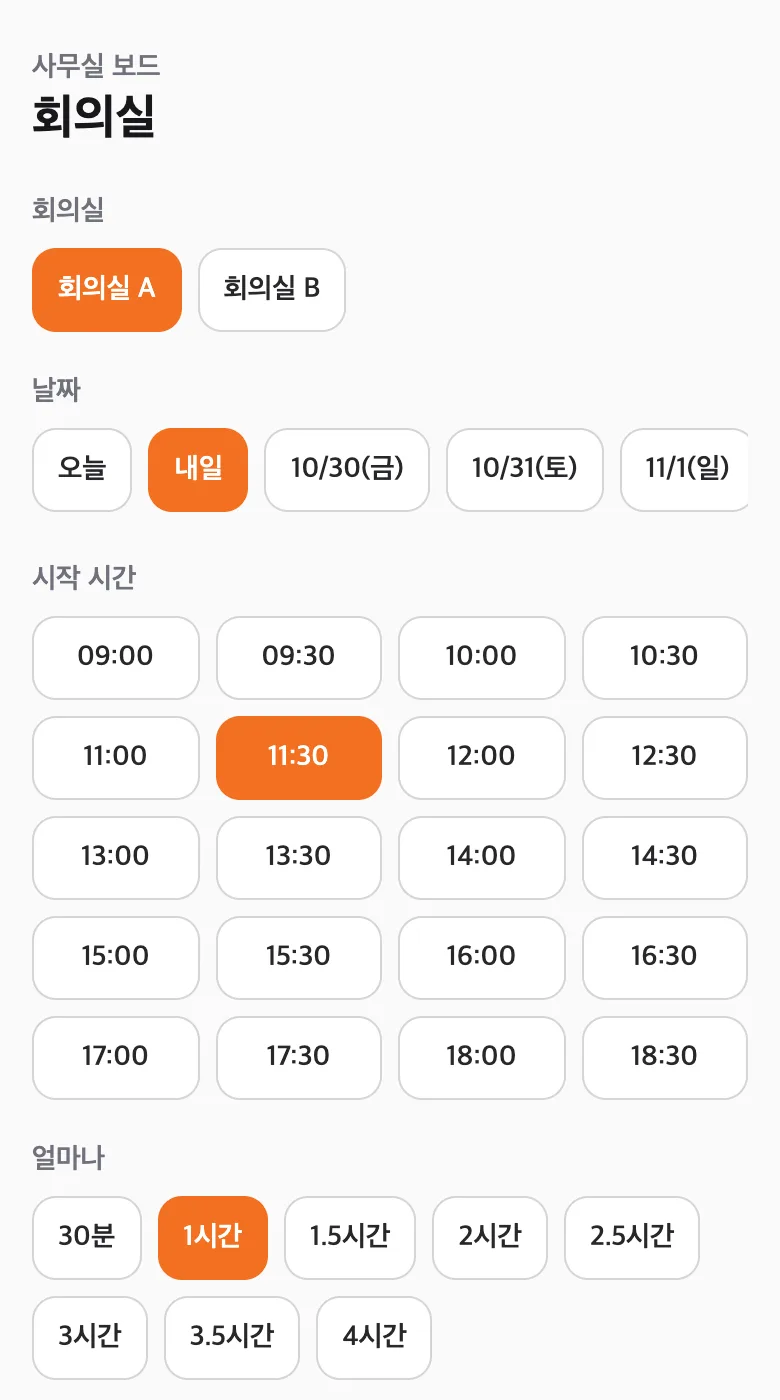
TV에는 방마다 '사용 중 · 15:00까지' 또는 '비어 있음 · 다음 16:00'과 오늘 예약 막대가 나옵니다. 폰에서 방·날짜·시작 시간·길이를 골라 잡고, 찬 시간은 고를 수 없습니다.
딜링 보드
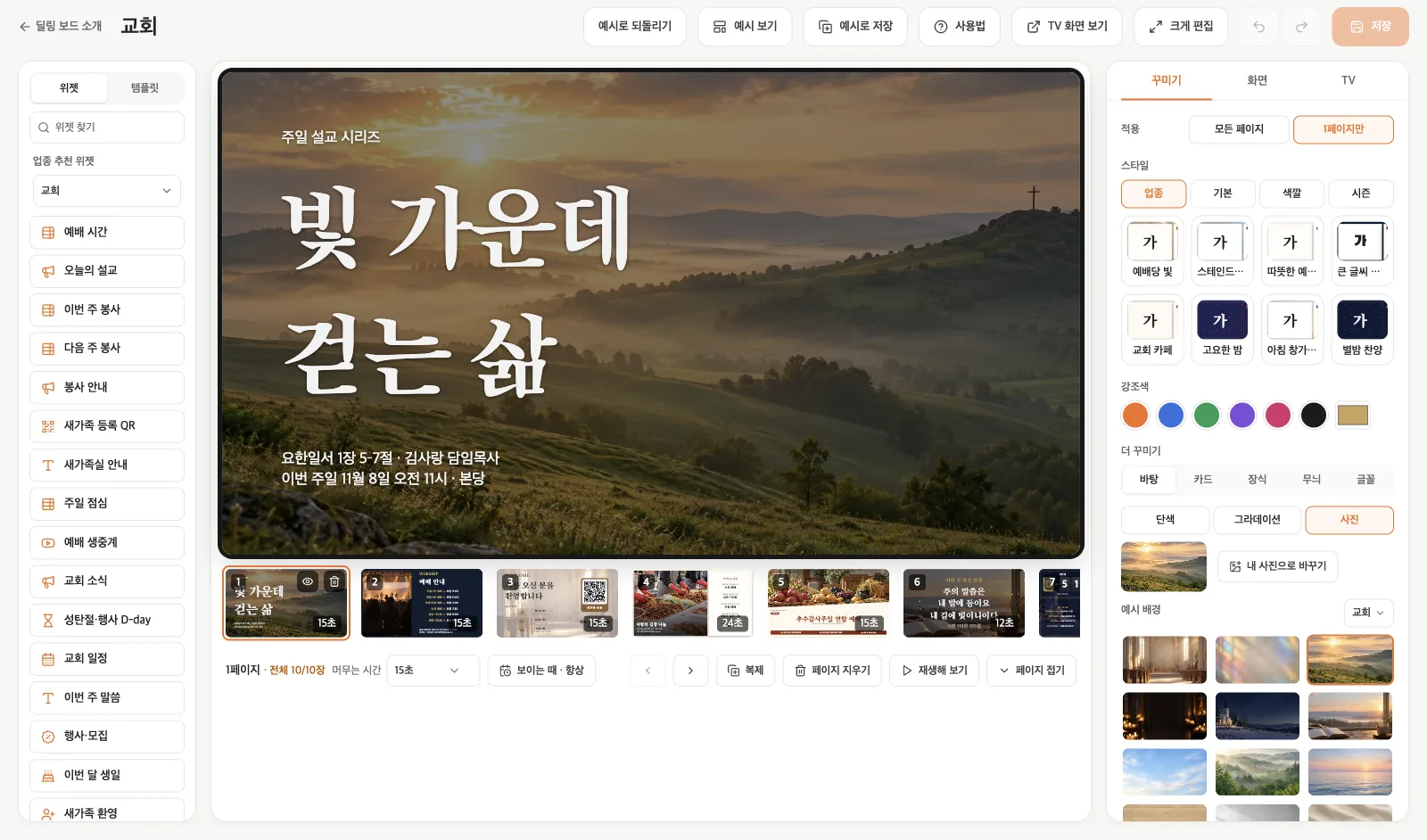
TV에 띄울 화면을 직접 만드는 보드입니다. 메뉴판·이벤트·이용 안내·현황판 같은 용도나 우리 업종 예시를 고르고, 위젯을 끌어 놓아 고친 뒤 딜링박스로 TV에 띄웁니다. 손님에게는 메뉴와 안내를, 직원에게는 공지와 일정을 보여 줍니다.
영상으로 보기
업종 예시로 시작해 행사·사진·테마를 고치고 저장하기까지, 실제 편집 화면 그대로 담았어요.
01 · 용도로 시작
새 보드를 만들 때 용도나 업종 예시부터 고릅니다. 업종 예시는 포스터 화면이 글·가격까지 채워진 채로 들어오니 내 것으로 고치기만 하면 되고, 용도 예시는 사람·일정·가격·연락처를 빼고 만들어집니다. 빈 보드에서 시작해도 됩니다.
템플릿 갤러리
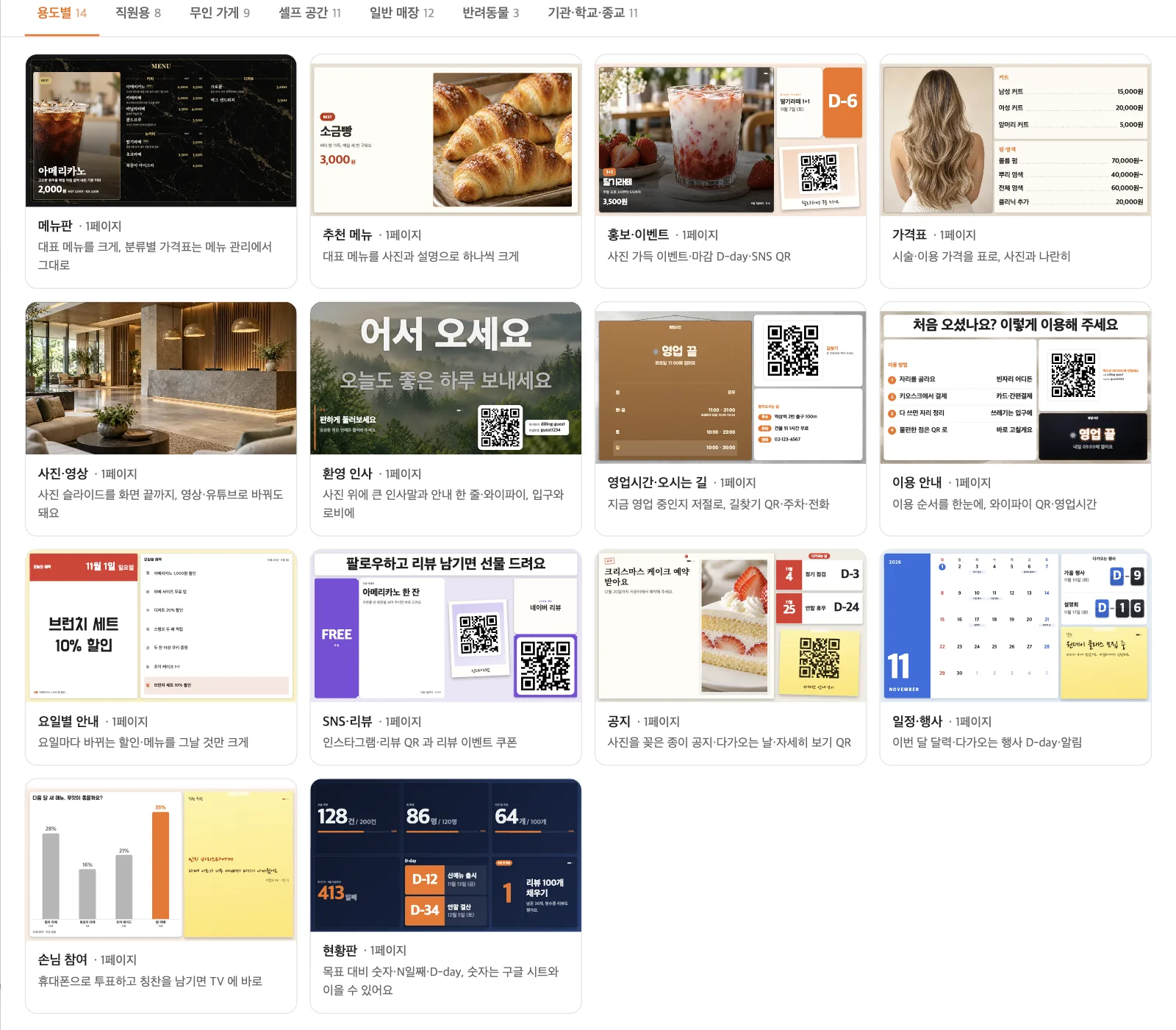
가격표·이벤트·이용 안내·영업시간·시즌 인사까지, TV 한 화면을 가득 채우는 포스터를 우리 업종과 용도로 찾아보세요. 딜링박스 매장 계정의 보드 편집기에서 골라 우리 것으로 고쳐 쓰면 돼요.
 커피 메뉴판카페 · 가격·메뉴
 펌·염색 이벤트미용실 · 홍보·할인
 네일샵 소개네일·속눈썹 · 소개
 이달의 휴대폰 가격휴대폰 매장 · 가격·메뉴
 빵집 소개베이커리 · 소개
 부동산 소개부동산 중개소 · 소개
 키즈카페 소개키즈카페 · 소개
 회원권 특가24시 헬스장 · 가격·메뉴
 필라테스 소개필라테스·요가 · 소개
 태권도장 소개태권도·체육관 · 소개
 병원 소개병원 · 소개
 약국 소개약국 · 소개
예시 TV 화면 · 로그인 없이
예시 보드가 TV에서 페이지를 넘기는 모습을 그대로 보고, 화면의 QR 이 여는 폰 화면도 눌러 볼 수 있어요.
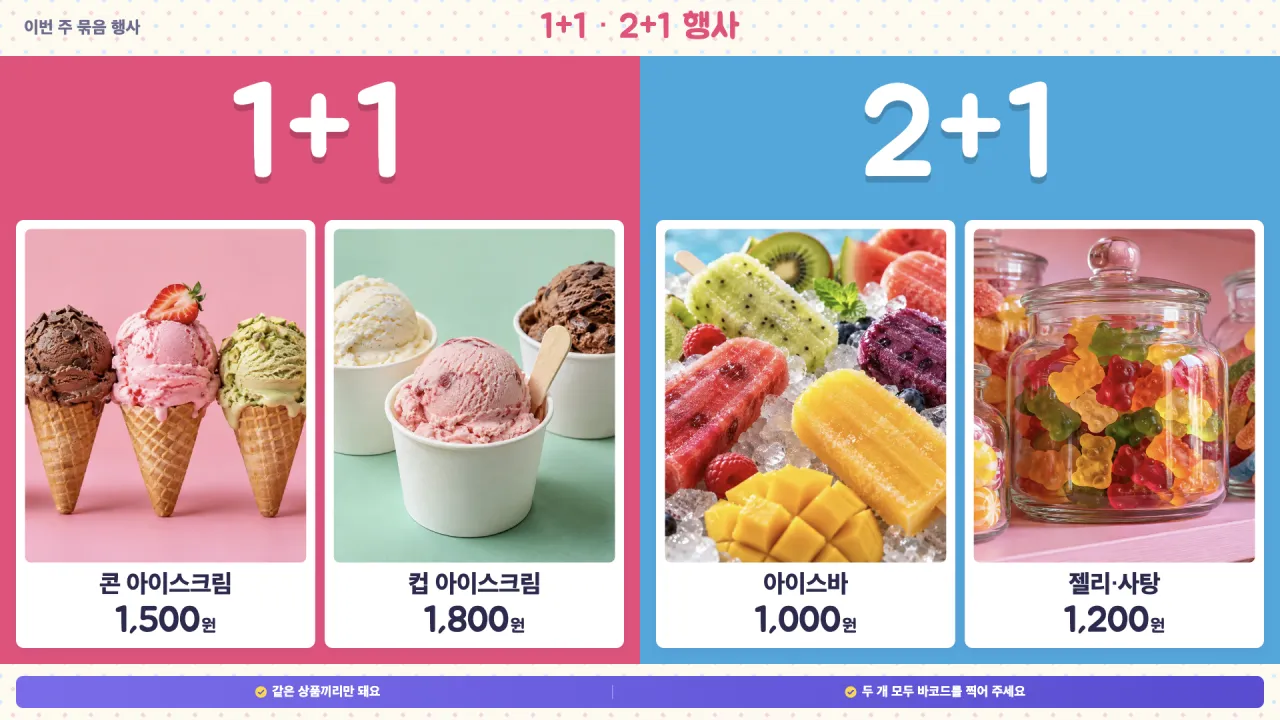
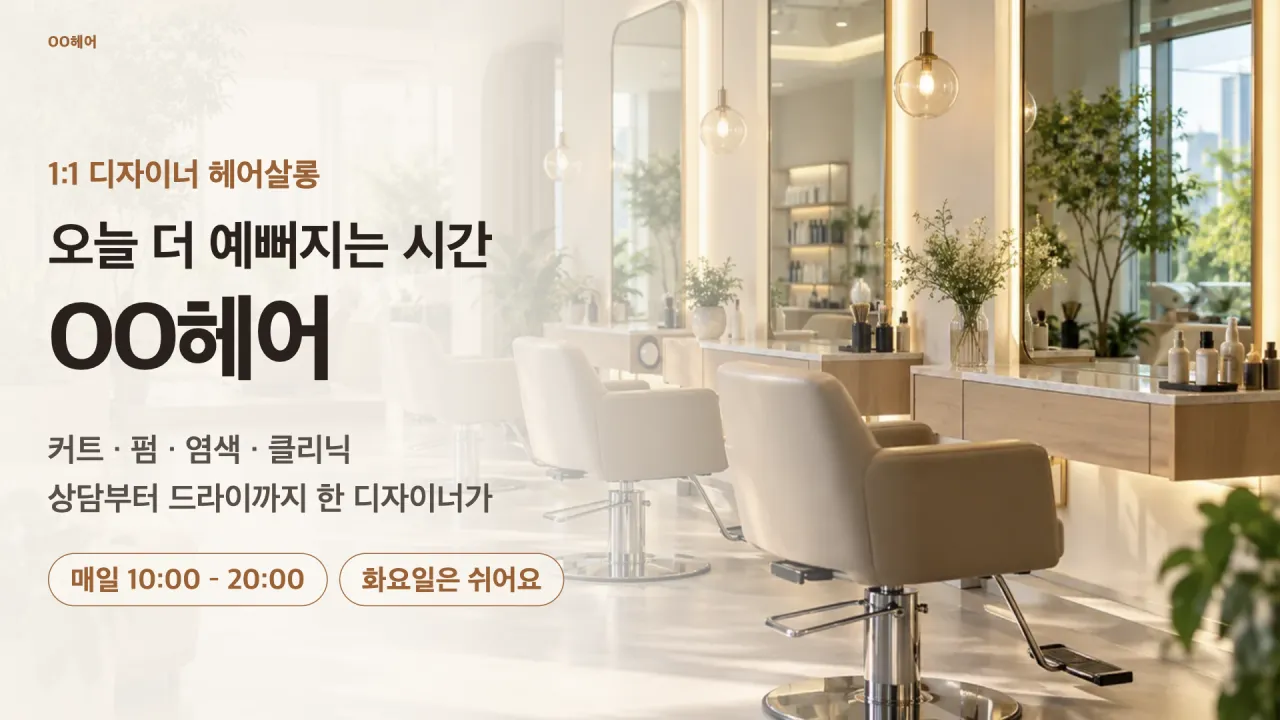
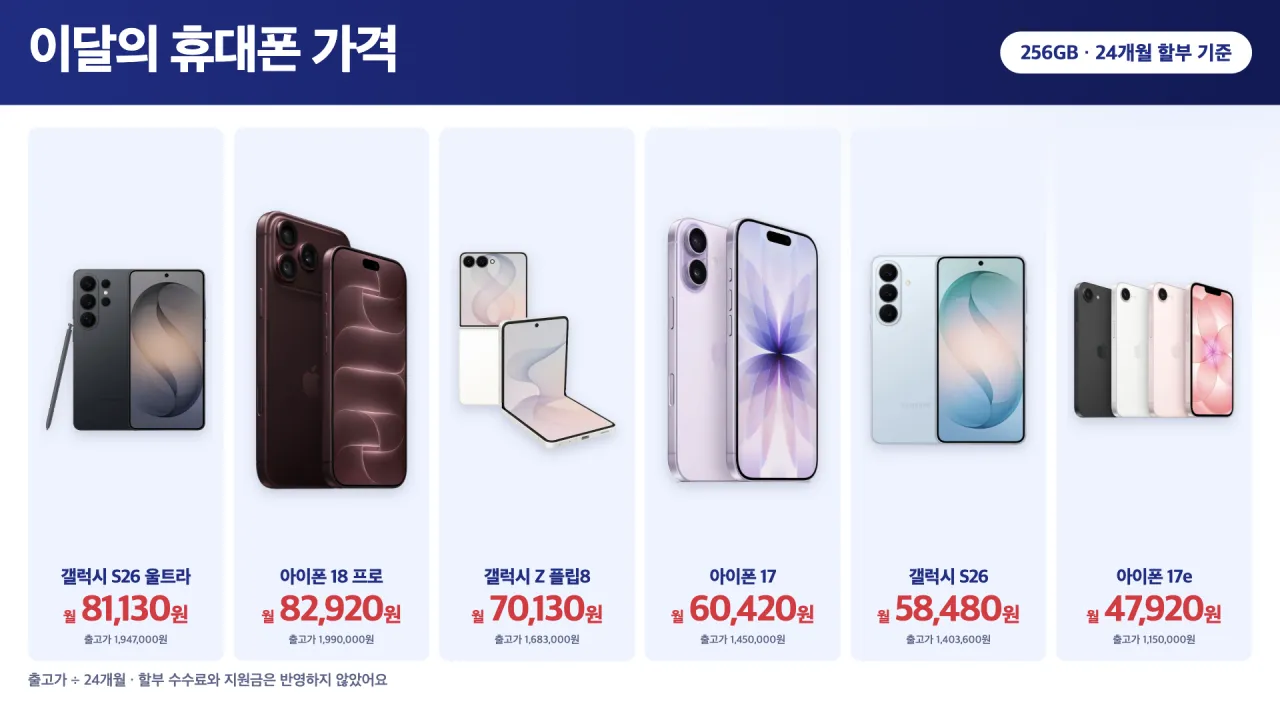
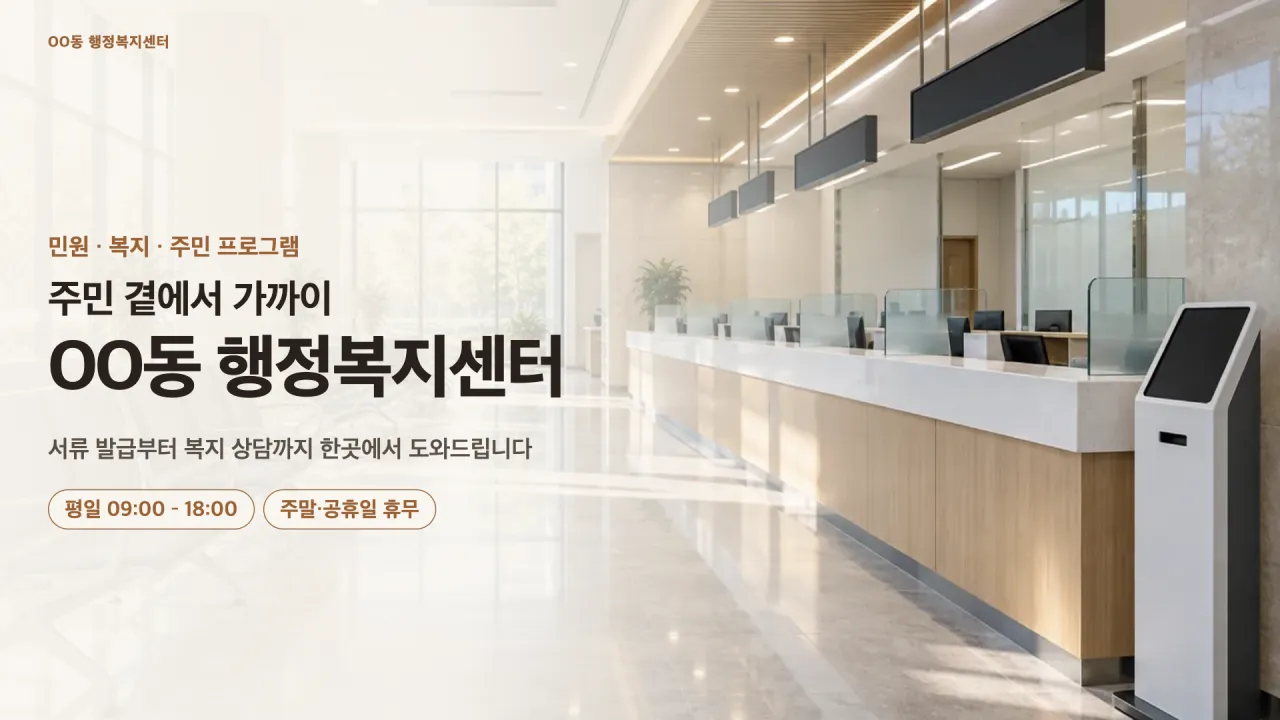

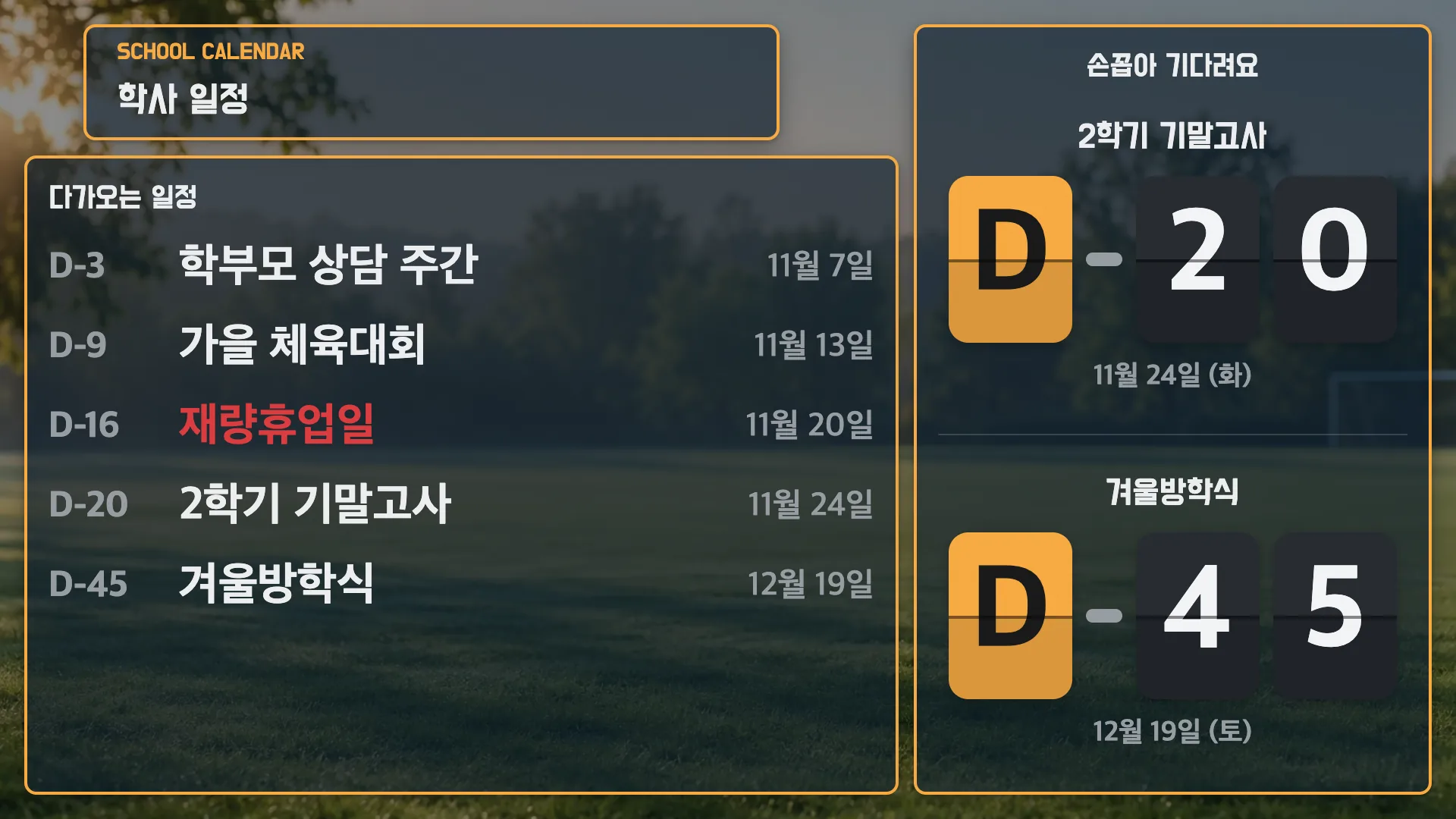
학교라면, 우리 학교 이름만 넣어 보세요
오늘 급식과 학사 일정이 들어간 우리 학교 TV 화면을 바로 볼 수 있어요. 나이스에 올라온 내용이라 TV에서는 매일 저절로 바뀌어요.
다른 업종 예시도 TV 화면으로 보세요
보드를 만들고 고치는 편집기와 실제 TV 연결은 딜링박스를 쓰는 매장 계정에서 돼요.
02 · 끌어 놓아 만들기
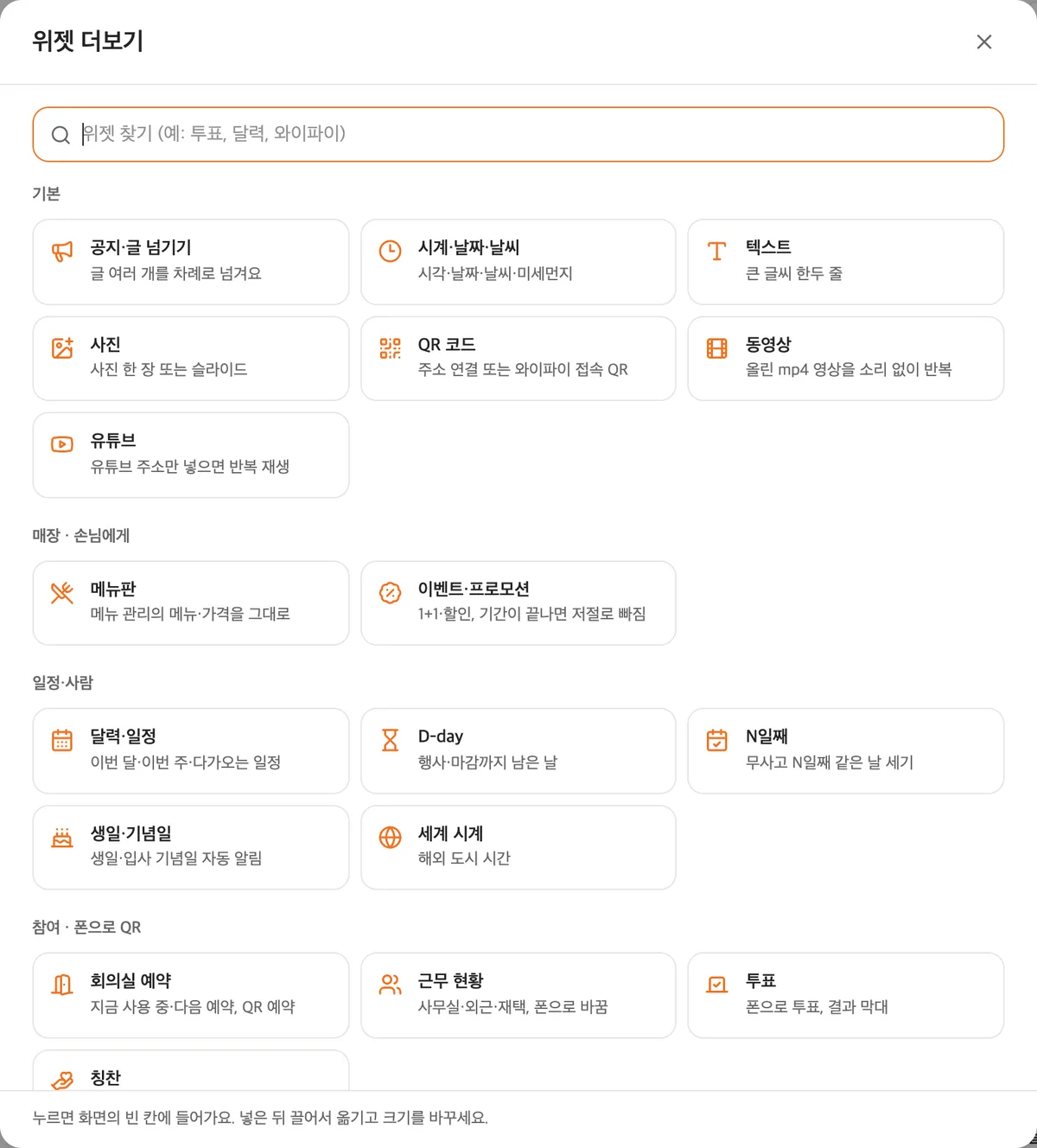
가로 화면은 가로 24칸·세로 12칸, 세로 화면은 가로 12칸·세로 24칸으로 나눴습니다. 위젯을 끌어다 놓고 모서리를 당겨 크기를 바꾸면 칸에 맞춰 붙어서, 디자인을 몰라도 줄이 흐트러지지 않습니다. 업종을 고르면 그 업종에 맞게 내용까지 채운 위젯을 왼쪽에 추천합니다.
기본
공지·글 넘기기 · 시계·날짜·날씨 · 텍스트 · 표 · 사진 · QR 코드 · 동영상 · 유튜브
매장 · 손님에게
메뉴판 · 이벤트·프로모션 · 영업시간
일정·사람
달력·일정 · D-day · N일째 · 요일별 안내 · 생일·기념일 · 세계 시계
참여 · 폰으로 QR
회의실 예약 · 근무 현황 · 혼잡도·대기 · 투표 · 칭찬 · 손님 리뷰 · 사진 모으기
업무·숫자
할 일 · 숫자 지표 · 순위표 · 구글 시트 표
03 · 세로 TV
입구나 카운터 옆에 세워 둔 TV도 화면을 꽉 채웁니다.
보드마다 가로·세로를 고릅니다. 세로 보드는 가로 12칸·세로 24칸입니다.
용도·업종 예시도 세로 TV 로 골라 바로 시작합니다.
가로로 만든 보드를 세로로 바꾸면 위젯을 새 방향에 맞게 다시 배치합니다. 바로 다시 누르면 원래 배치로 돌아옵니다.
TV 와 보드의 방향이 다르면 'TV 에 띄우기'에서 알려 줍니다.
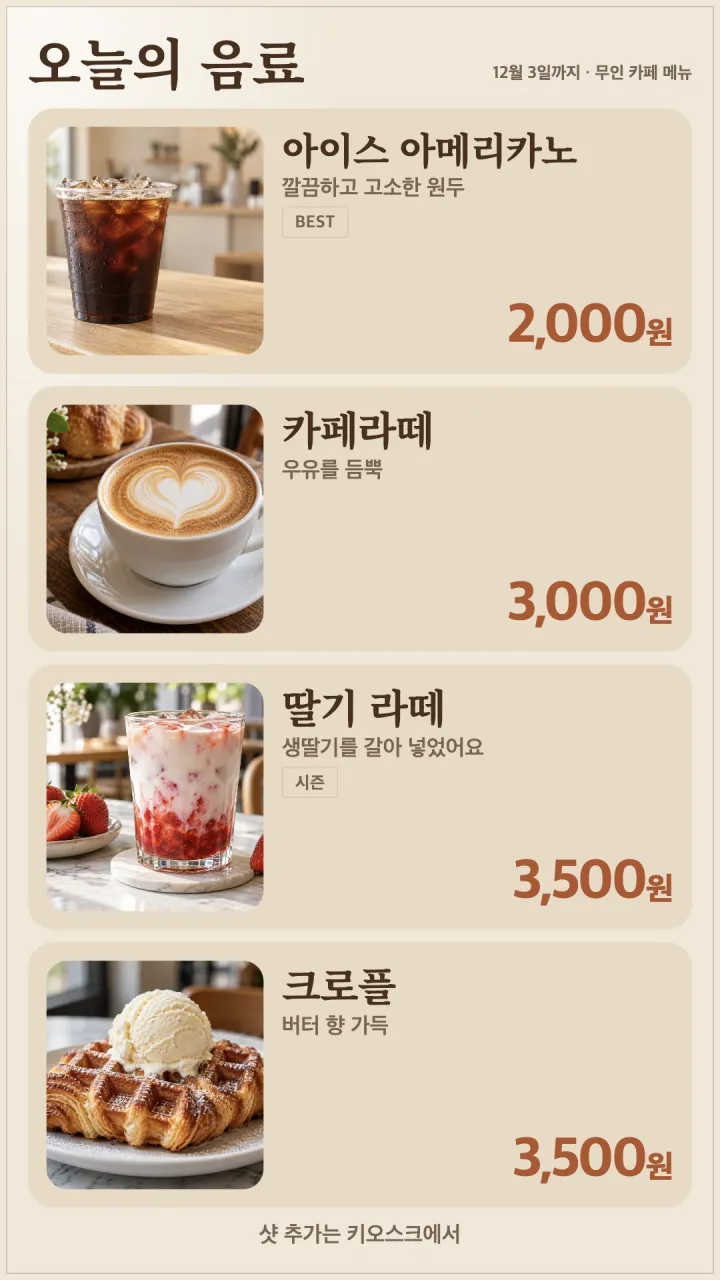
무인 카페
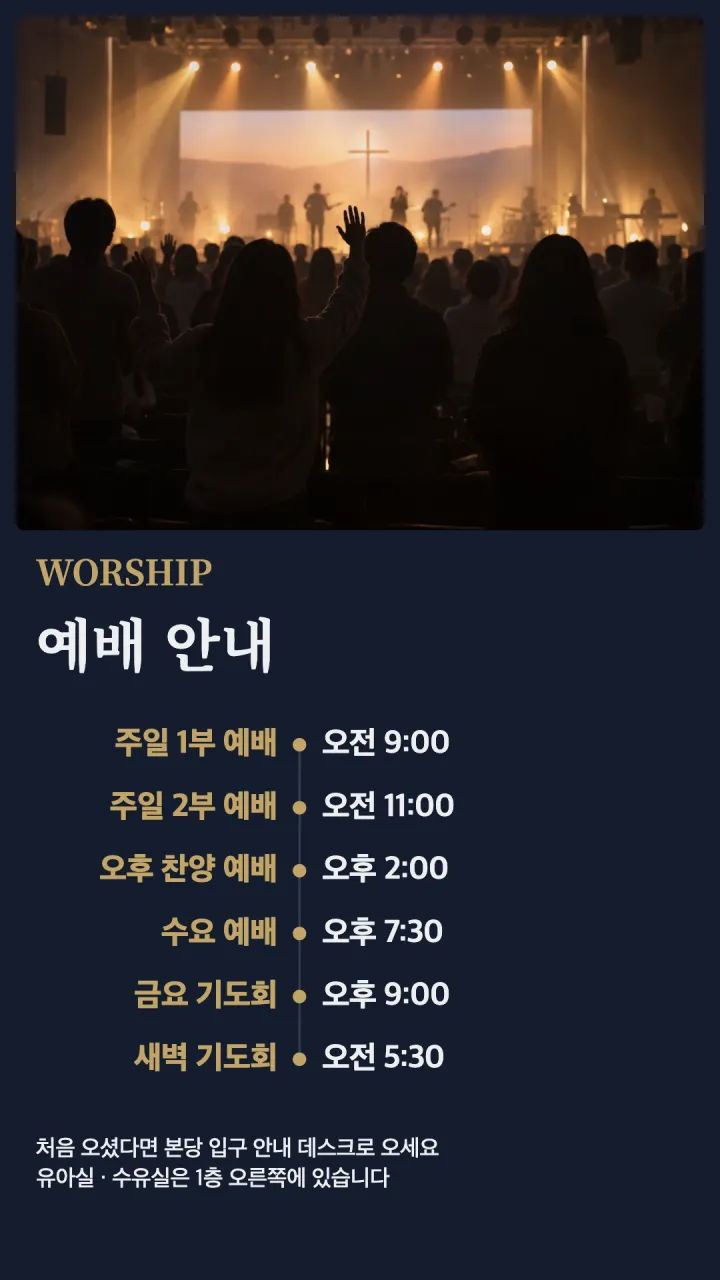
교회
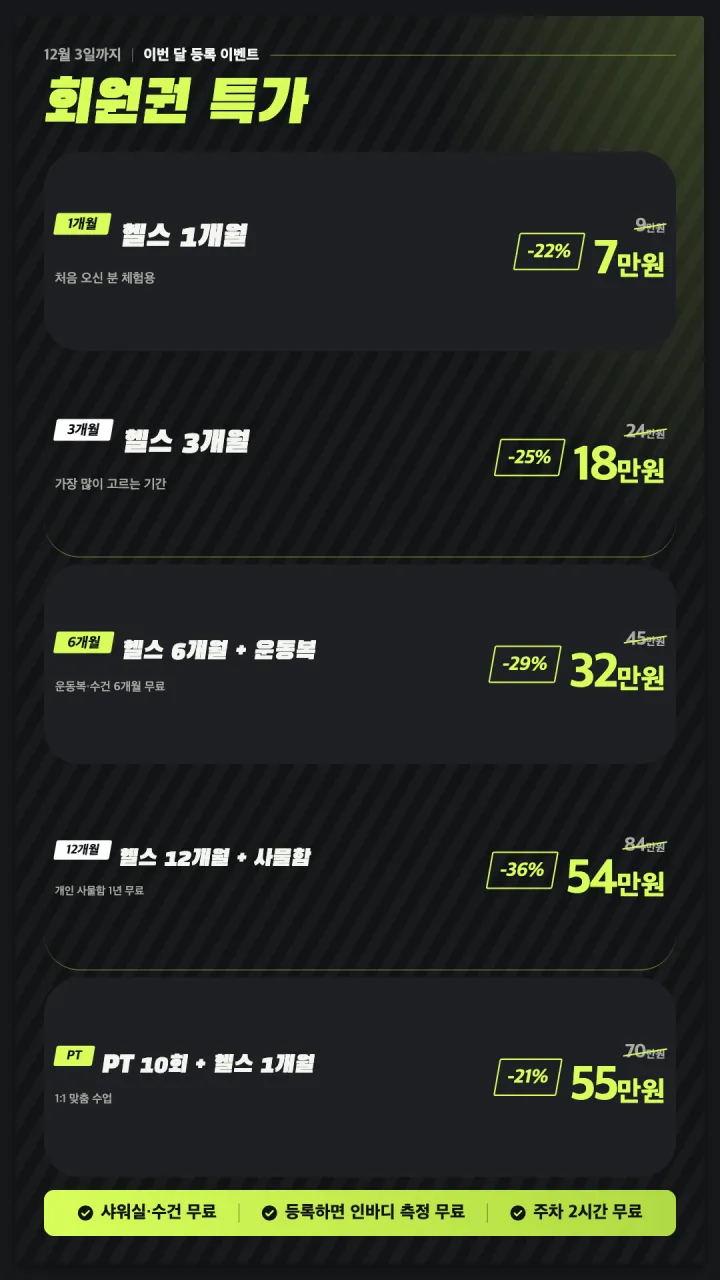
24시 헬스장
04 · 손님에게 보여 줄 때
가격표를 다시 만들거나 끝난 행사 화면을 내리러 갈 필요가 없습니다.
메뉴판
메뉴 관리에 적어 둔 메뉴·가격을 그대로 띄웁니다. 사이즈·HOT/ICE 가격과 BEST·NEW 표시도 함께 나오고, 판매를 끈 메뉴는 품절로, 시즌이 끝난 메뉴는 빠집니다. 메뉴 관리에서 가격을 고치면 TV 에도 바로 바뀝니다.
이벤트·프로모션
1+1·할인 같은 행사를 기간과 함께 넣어 두면 남은 날짜를 보여 주다가, 기간이 끝나면 화면에서 저절로 빠집니다.
동영상·유튜브
올린 mp4 영상을 소리 없이 반복하거나, 유튜브 주소만 넣어 반복 재생합니다. 사진은 한 장 또는 슬라이드로 넣습니다.
05 · 폰으로 참여
사무실·학교·교회처럼 함께 쓰는 곳에 좋습니다. 앱을 깔거나 로그인하지 않아도 됩니다. 폰에서 넣은 예약·상태·투표·칭찬과 체크한 할 일은 바로 TV에 나옵니다.
회의실 예약
TV에는 방마다 '사용 중 · 15:00까지' 또는 '비어 있음 · 다음 16:00'과 오늘 예약 막대가 나옵니다. 폰에서 방·날짜·시작 시간·길이를 골라 잡고, 찬 시간은 고를 수 없습니다.
근무 현황
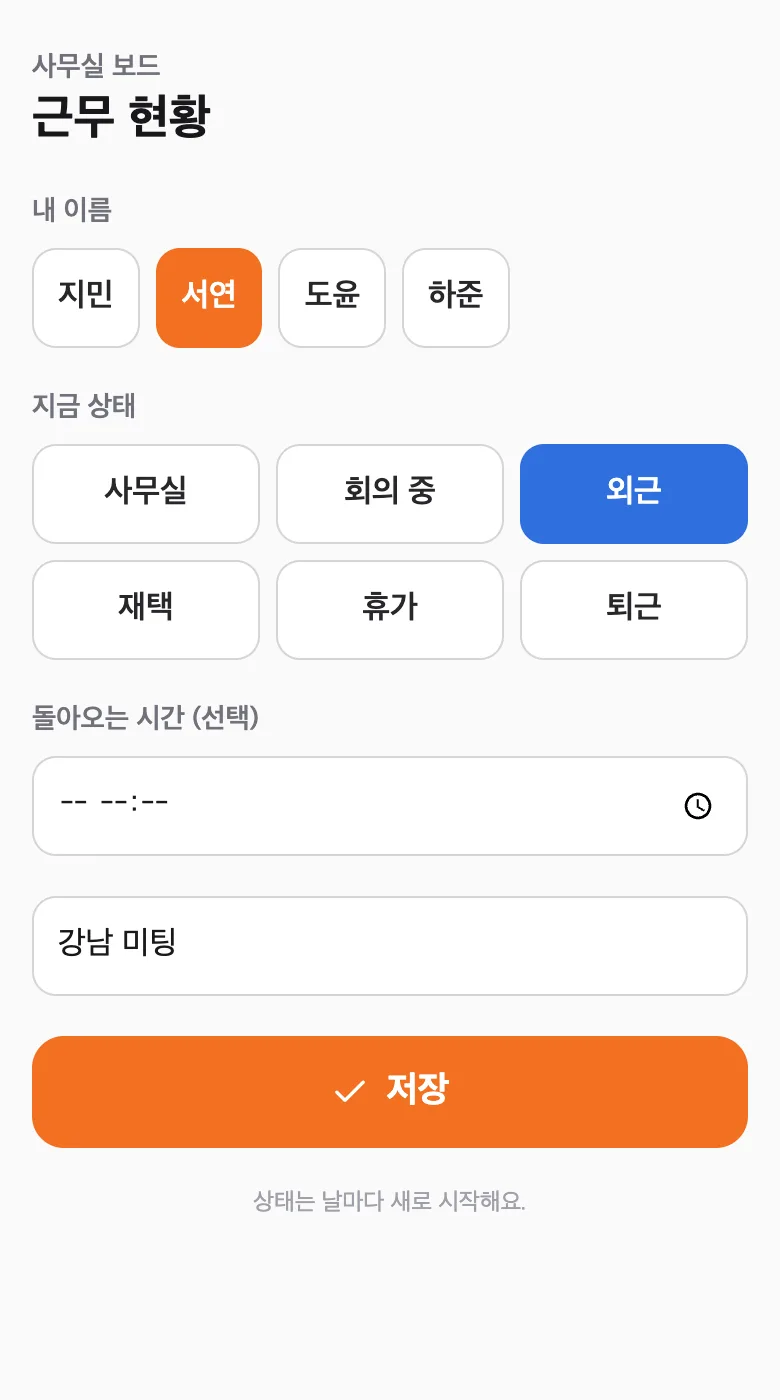
직원이 자기 이름을 고르고 사무실·회의 중·외근·재택·휴가·퇴근 중 하나와 돌아오는 시간을 정합니다. TV에는 사람마다 색으로 보이고, 상태는 날마다 새로 시작합니다.
투표
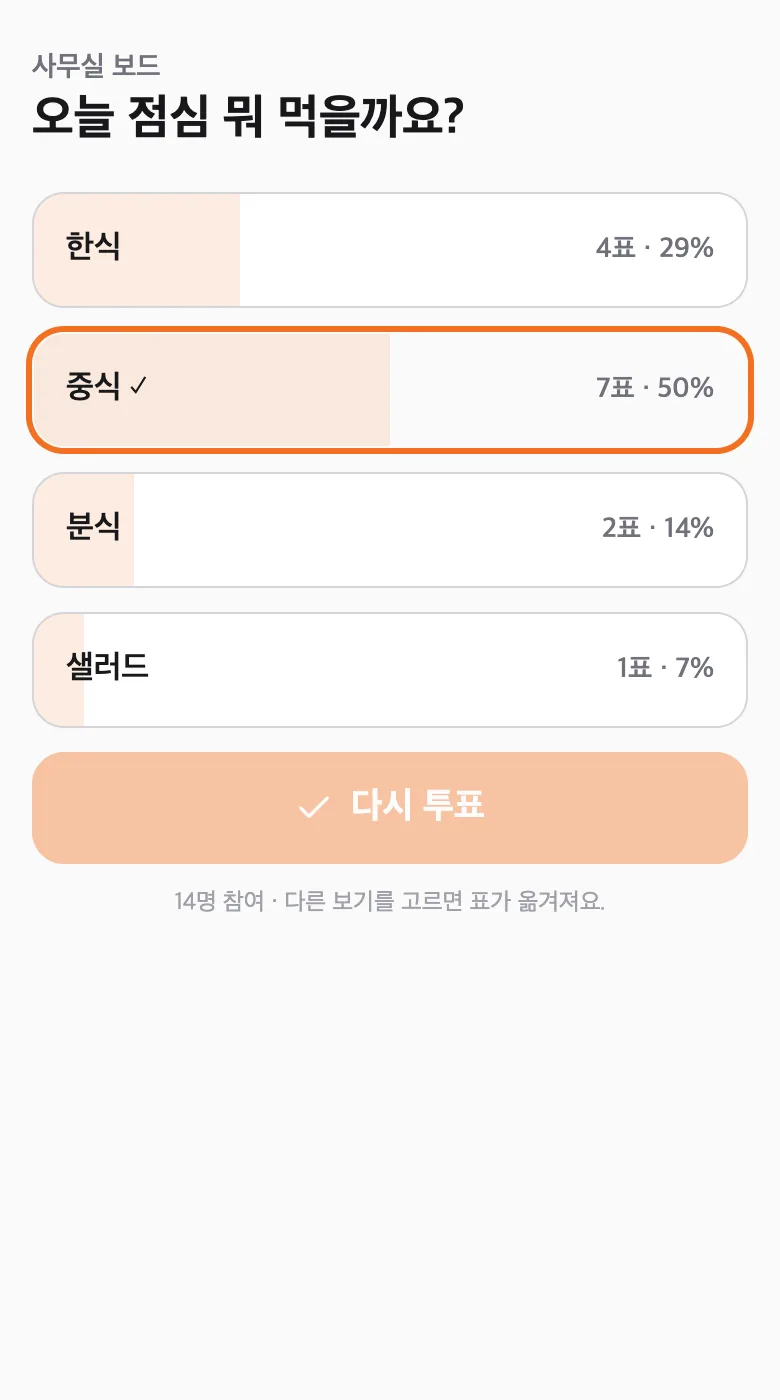
점심 메뉴, 회식 날짜 같은 질문에 폰으로 고르면 TV에 결과 막대가 올라갑니다. 폰 한 대에 한 표이고, 마감 시간을 정할 수 있습니다.
칭찬
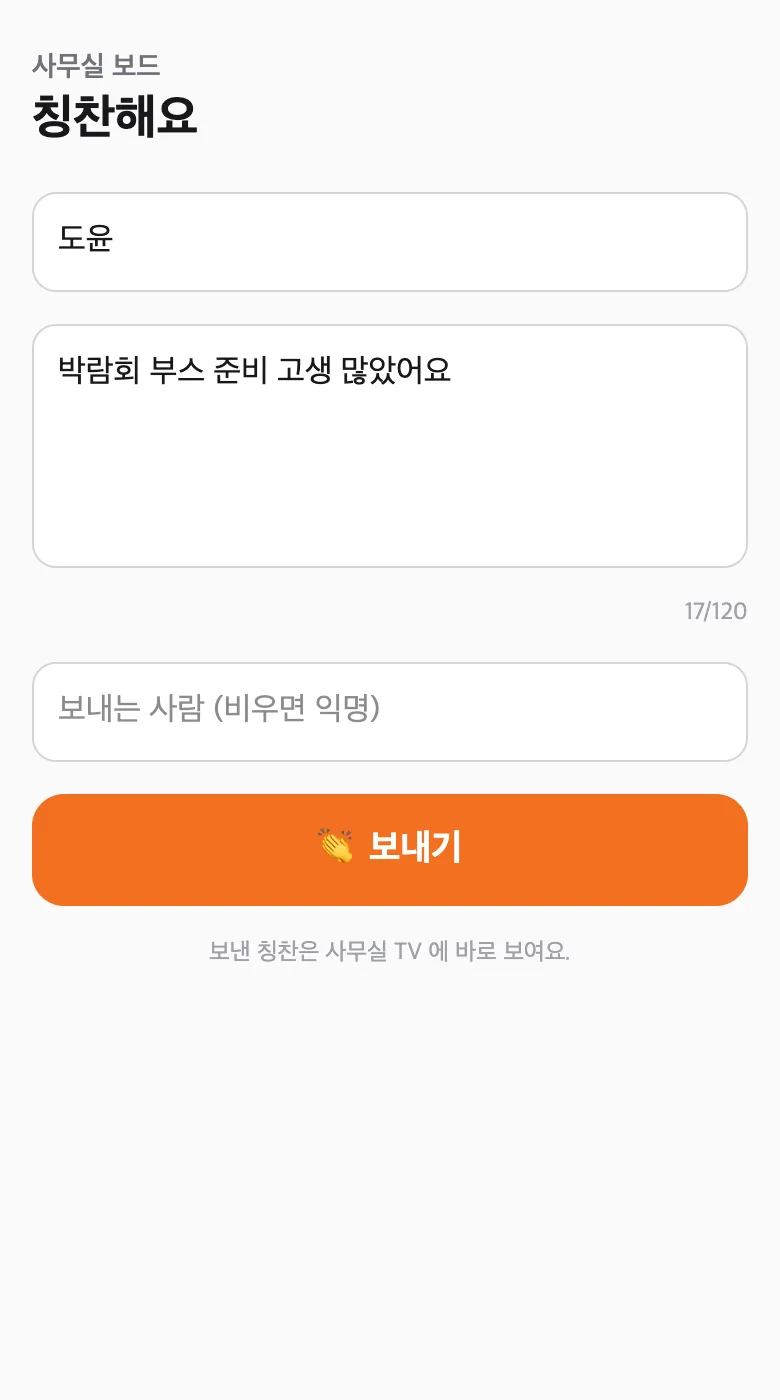
받는 사람과 한 줄을 적어 보내면 TV에 'To. 이름' 카드로 차례로 나옵니다. 보낸 사람은 비워도 됩니다. 맞지 않는 글은 편집 화면에서 숨기거나 지웁니다.
06 · 자동으로 바뀌는 칸
달력은 구글 캘린더에, 숫자는 구글 시트에 적던 대로 두세요. 보드가 10분마다 새로 읽어 TV에 띄웁니다.
구글 캘린더 일정
iCal 비공개 주소를 붙이면 회사 달력이 이번 달·이번 주·다가오는 일정으로 보입니다. 반복 일정과 한국 공휴일도 함께 나옵니다.
구글 시트 숫자
'웹에 게시'한 시트를 표로 띄우거나, B2 같은 칸 하나를 숫자 지표에 이어 목표 대비 몇 %인지 보여 줍니다.
생일·입사 기념일
이름과 생일·입사일을 넣어 두면 이번 주·이번 달 생일과 입사 N주년을 자동으로 띄웁니다.
07 · 페이지와 스타일
여러 페이지를 차례로
페이지마다 머무는 시간을 정하면 TV가 넘겨 가며 보여 줍니다. 넘어가는 모습은 페이드·밀기·바로 바꾸기 중에서 고릅니다.
요일·시간대별 페이지
점심 메뉴 페이지는 평일 낮에만, 행사 페이지는 주말에만처럼 페이지마다 보일 때를 정합니다.
업종 테마와 스타일
업종 테마를 고르면 색·글꼴·테두리 그림이 한 번에 바뀝니다. 기본·색깔·시즌 스타일과 강조색도 있고, 페이지마다 다른 스타일로 꾸밀 수도 있습니다.
보는 거리에 맞춘 글자 크기
멀리서 보면 '크게', 가까이서 더 많이 보여 주려면 '작게'를 고릅니다. 위젯 배치는 그대로입니다.
08 · TV에 띄우기
보드는 딜링박스를 꽂은 TV에 띄웁니다. 딜링박스는 딜링에서 매장에 등록해 드립니다. USB를 꽂거나 다시 보낼 필요가 없습니다.
보드 저장
저장하면 이 보드만의 TV 주소가 생깁니다.
TV 에 띄우기
편집 화면 오른쪽의 'TV 에 띄우기'에서 매장의 딜링박스 TV를 고릅니다.
TV에 바로 나옵니다
그다음부터는 보드를 고쳐 저장하기만 하면 바로 TV에 반영됩니다.
인터넷이 끊겨도 화면은 그대로
TV는 마지막으로 받은 보드를 들고 있다가, 다시 연결되면 새 내용으로 바꿉니다. 주소가 밖으로 샜다면 편집 화면에서 ‘주소 새로 만들기’를 누르세요. 예전 주소와 QR은 바로 막힙니다.
FAQ
네. 이 페이지의 '예시 TV 화면'에서 로그인 없이 사무실·무인 매장·미용실·병원·학교·교회 같은 57가지 업종 예시 보드를 TV에 도는 그대로 보고, 화면의 QR 이 여는 폰 화면까지 눌러 볼 수 있어요. 보드를 만들고 고치는 편집기와 실제 TV 연결은 딜링박스를 쓰는 매장 계정에서 돼요.
손님이 보는 화면으로는 무인 매장·카페·미용실·헬스장의 메뉴판·가격표·이용 안내·이벤트, 주민센터·도서관·학교·교회의 안내와 일정을 띄웁니다. 직원이 보는 화면으로는 사무실·공장·학원의 공지·일정·회의실 예약·현황판을 띄웁니다. 업종과 상관없이 메뉴판·홍보·사진·영상·이용 안내·현황판·일정 같은 용도로 시작할 수도 있습니다.
네. 보드마다 가로·세로를 고릅니다. 세로 보드는 가로 12칸·세로 24칸이고, 용도·업종 예시도 세로로 골라 시작할 수 있습니다. 가로로 만든 보드를 세로로 바꾸면 위젯을 새 방향에 맞게 다시 배치합니다.
네. 메뉴판 위젯은 메뉴 관리에 적어 둔 메뉴·가격을 그대로 띄웁니다. 메뉴 관리에서 가격을 고치거나 판매를 끄면 TV에도 바로 바뀌고, 판매를 끈 메뉴는 품절로 보입니다.
보드는 딜링박스를 꽂은 TV에 띄웁니다. 딜링박스는 딜링에서 매장에 등록해 드립니다. 보드를 저장한 뒤 편집 화면의 'TV 에 띄우기'에서 TV를 고르면 끝입니다.
저장하면 바로 TV에 나옵니다. 연결한 구글 캘린더와 구글 시트는 10분마다 새로 읽습니다. 인터넷이 잠깐 끊겨도 TV는 마지막 화면을 그대로 보여 줍니다.
아니요. TV에 뜬 QR을 휴대폰 카메라로 찍으면 웹 화면이 열리고, 거기서 회의실을 예약하거나 상태를 바꾸거나 투표합니다. 로그인도 없습니다.
네. 구글 캘린더 설정의 'iCal 형식의 비공개 주소'를 붙여 넣으면 그 달력 일정이 나옵니다. 반복 일정과 한 번만 옮긴 회차도 맞게 보이고, 한국 공휴일도 표시할 수 있습니다. 아웃룩·아이클라우드 공유 주소도 됩니다.
같은 방, 같은 시간은 한 사람만 잡을 수 있습니다. 두 사람이 동시에 눌러도 먼저 들어온 예약만 받고, 이미 찬 시간과 지난 시간은 폰에서 고를 수 없게 막아 둡니다. 예약한 폰에서 취소할 수 있고, 관리자는 편집 화면에서 지울 수 있습니다.
QR은 TV 앞에서만 보입니다. 같은 사람이 짧은 시간에 여러 번 보내면 막고, 들어온 칭찬은 편집 화면에서 숨기거나 지울 수 있습니다. TV 주소를 새로 만들면 예전 QR은 더 이상 열리지 않습니다.