
교회·성당 · 딜링 보드
주보처럼 고치고,
저장하면 로비 TV에 바로.
예배 시간, 교회 소식, 이번 달 일정, 새가족 환영, 예배 생중계까지. 교회 예시로 시작해 우리 교회 내용만 넣으면 됩니다.
- 교회 예시로 바로 시작
- 유튜브 생중계 저절로
- 지난 행사·새가족은 자동으로 빠짐
- 폰 앱으로도 수정
예시 TV 화면은 로그인 없이 바로 열려요. 화면의 QR 로 폰 화면도 눌러 볼 수 있어요.
알릴 것은 매주 바뀌는데,
알리는 방법은 그대로입니다.
길어지는 광고 시간
행사, 모집, 일정 안내가 예배 끝에 한꺼번에 몰립니다.
고칠 수 없는 주보
인쇄한 뒤 일정이 바뀌면 다음 주까지 기다려야 합니다.
물어볼 곳 없는 새가족
예배 시간, 주차, 카페, 와이파이를 매번 안내 위원에게 묻습니다.
매주 바뀌는 생중계 주소
유튜브 예배 방송은 회차마다 주소가 달라 로비 TV에 띄우기 번거롭습니다.
교회 예시 보드
예시만 열면,
바로 띄울 화면이 있습니다.
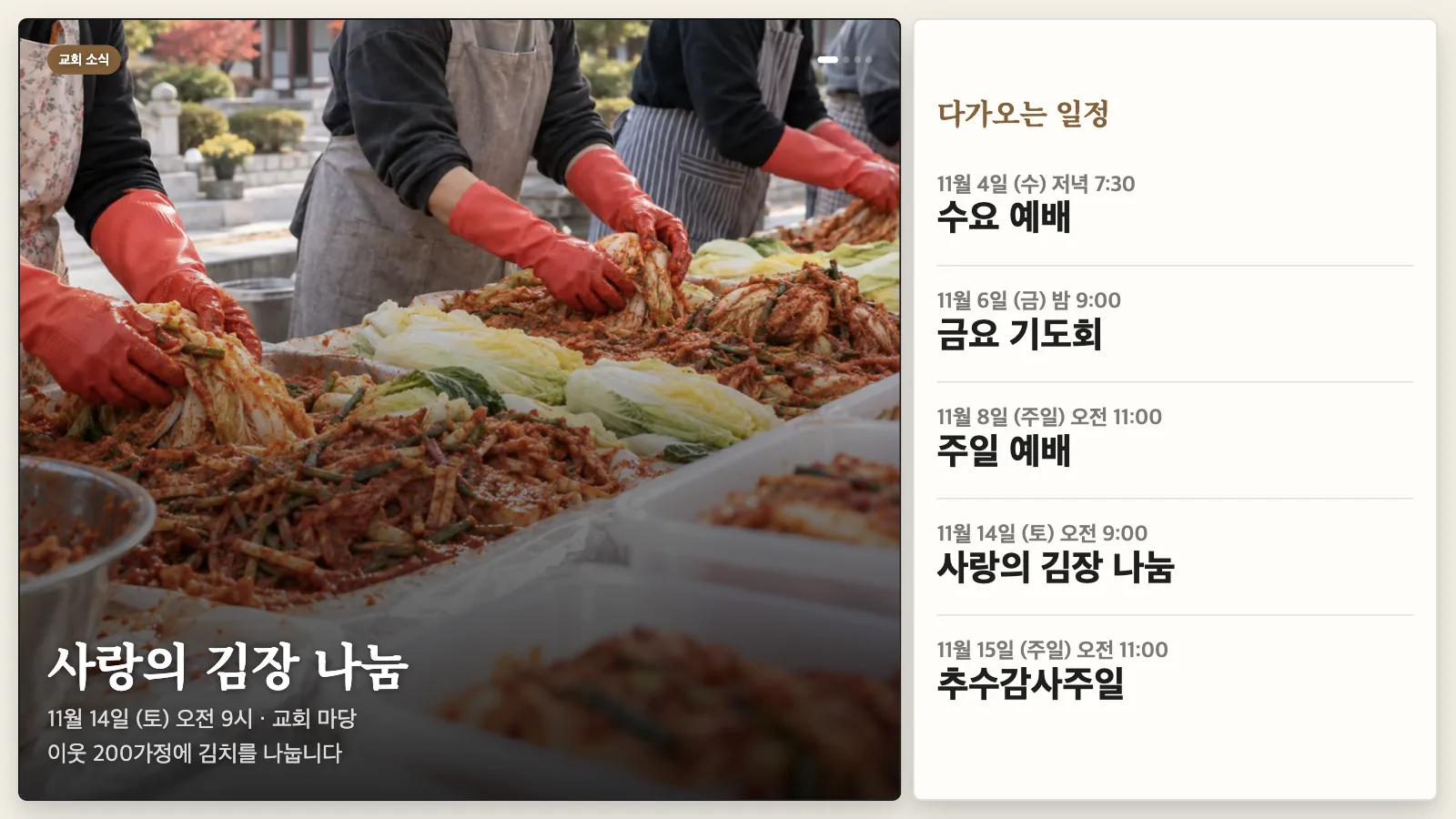
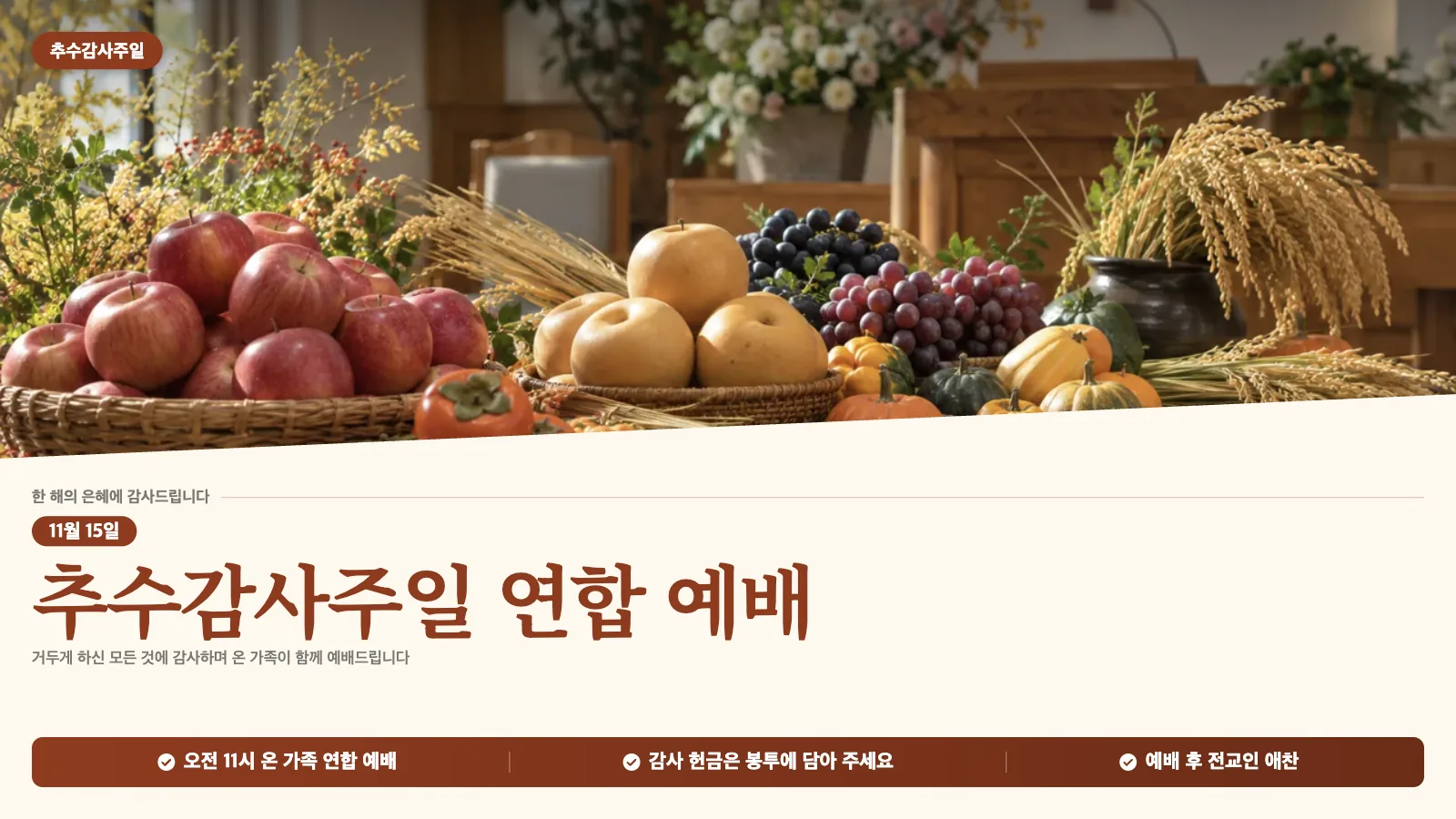
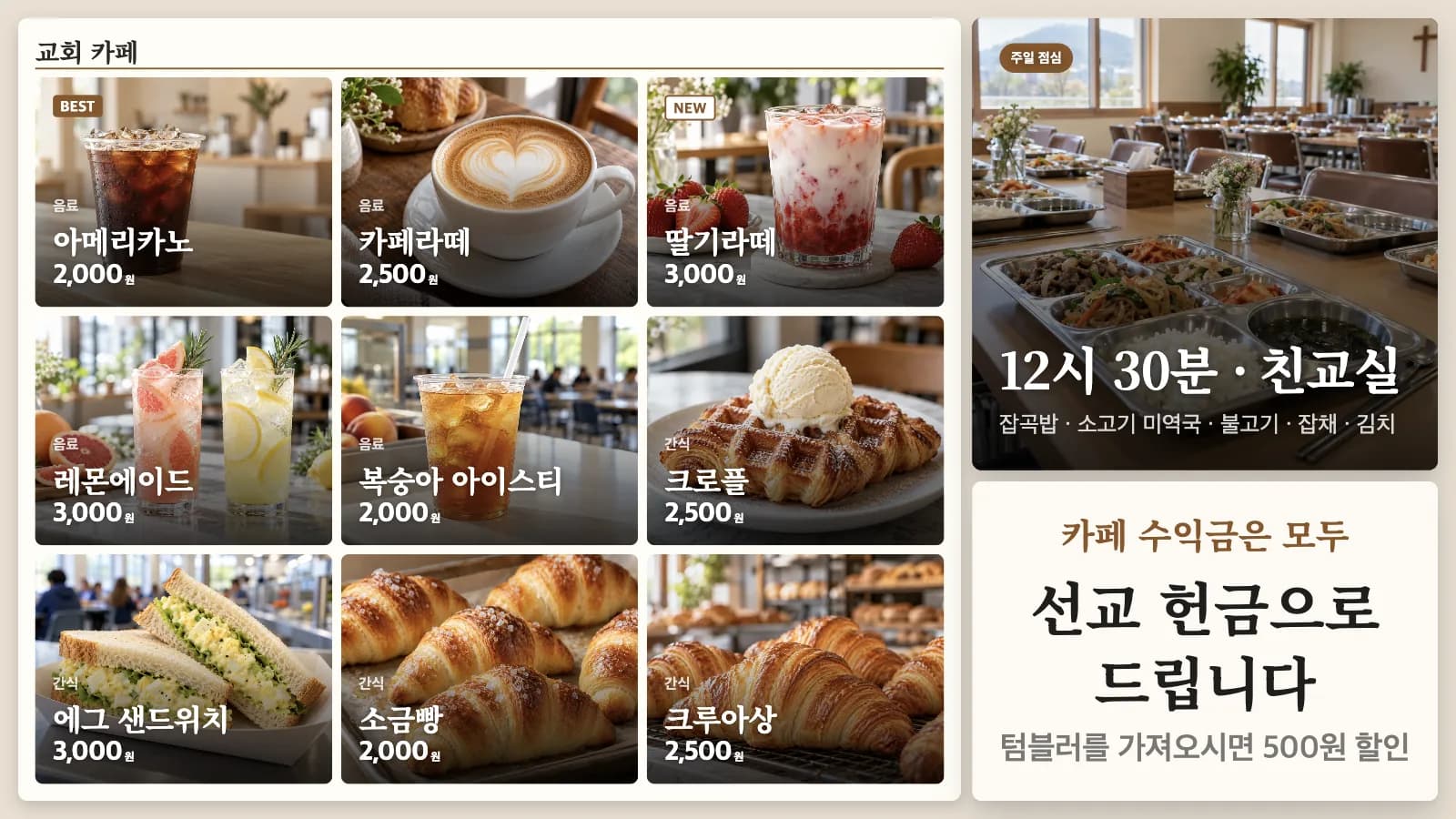
예배 안내·교회 소식·새가족·말씀·절기 포스터·카페까지, 사진 위에 큰 글씨로 만든 열 장짜리 예시입니다. 우리 교회 것으로 바꾸고, 필요한 페이지는 더하거나 빼세요.


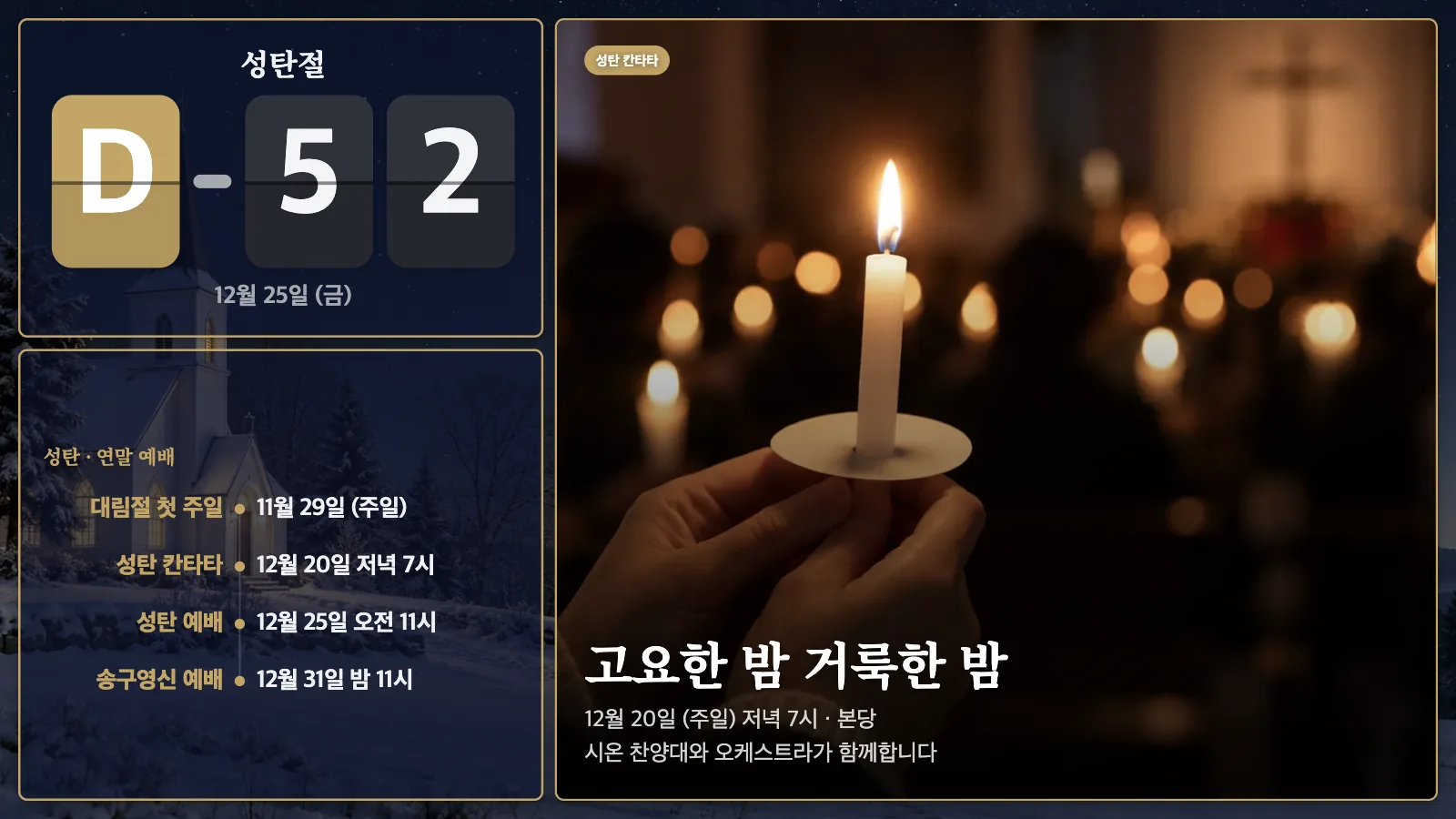
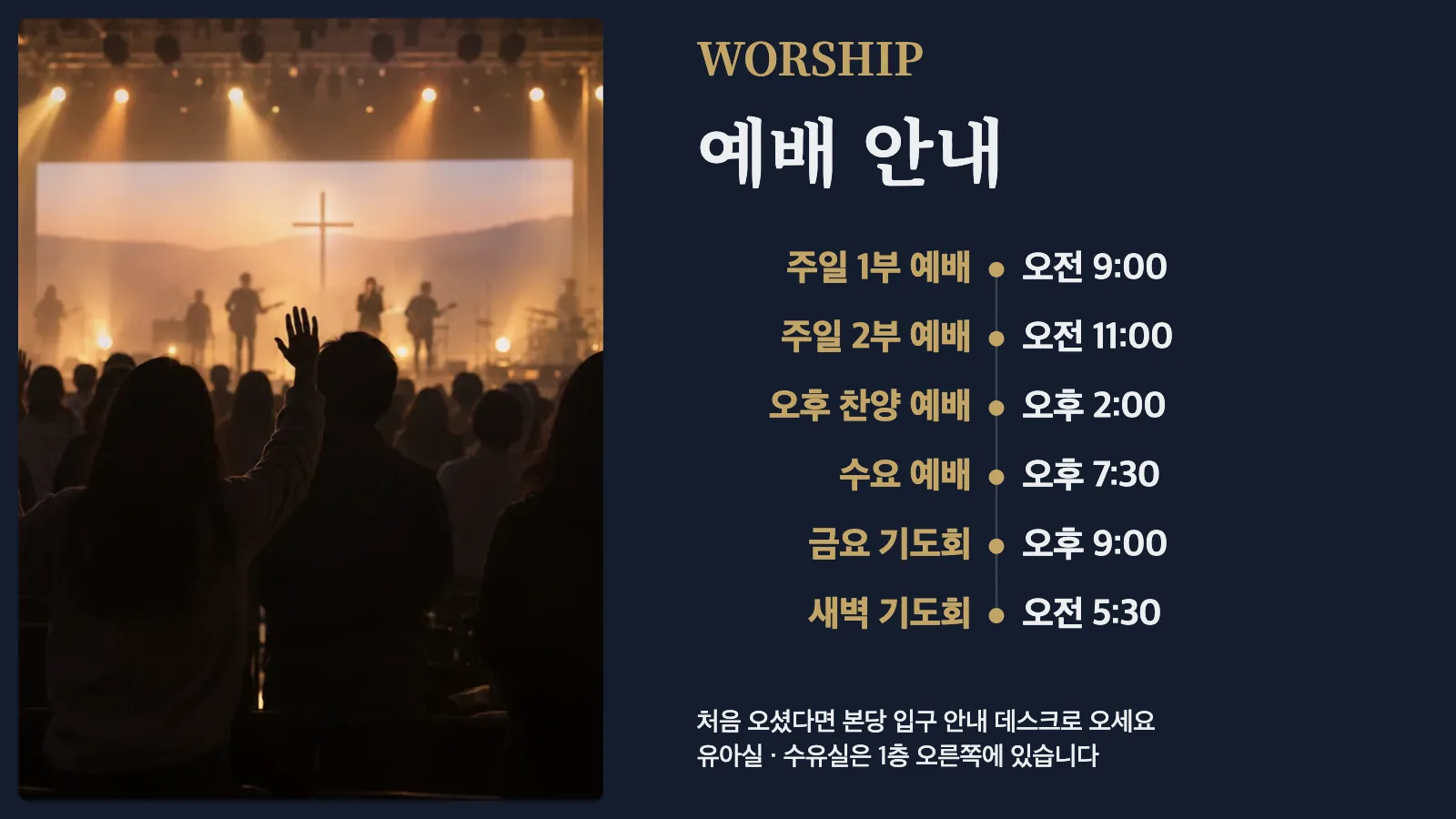
주일 예배부터 새벽 기도회까지 모든 예배 시간을 한 줄씩. 처음 온 분이 찾아갈 곳도 함께 적습니다.
예배 생중계
채널만 한 번 넣으면,
방송하면 저절로 나옵니다.
매주 바뀌는 방송 주소를 찾아 붙일 필요가 없습니다.
채널을 한 번만 넣습니다
교회 유튜브 채널이 방송을 시작하면 TV가 그 방송을 찾아 띄웁니다.
방송이 없을 땐 안내
예배 전후에는 안내 문구나 정해 둔 설교 영상을 보여 줍니다.
본당 앞·친교실 TV에
자리가 모자란 날, 본당 밖에서도 예배를 함께 봅니다.
자동으로 바뀌는 화면
넣어 두기만 하면,
지나면 자동으로 빠집니다.
담당자가 매주 TV를 지우고 다시 만들 일이 줄어듭니다.
새가족 환영
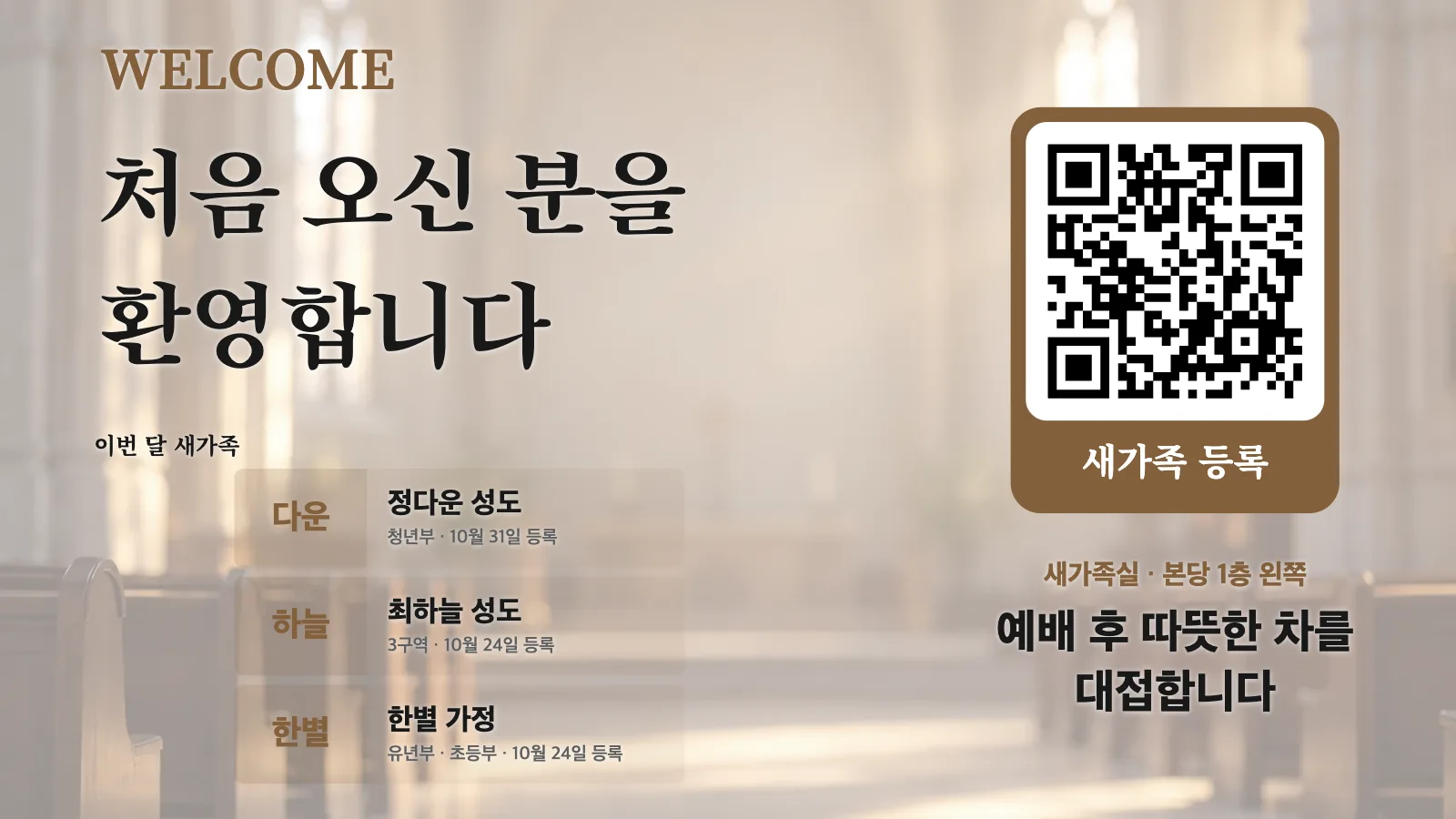
사진과 이름, 부서를 넣으면 등록한 날부터 4주 동안 보이고 저절로 빠집니다. 2주·8주·계속도 고릅니다.
행사·모집
끝나는 날을 넣으면 남은 날을 보여 주다가, 그날이 지나면 빠집니다.
이번 달 생일
생일만 넣어 두면 그달에 나오고, 당일엔 '오늘!'로 표시됩니다.
교회 일정
부서에서 쓰는 구글 캘린더를 연결하면 10분마다 읽어 옵니다. 공휴일도 함께 나옵니다.
카페 메뉴판
메뉴 관리에서 가격을 고치면 TV도 바뀌고, 판매를 끄면 품절로 보입니다.
때에 따라 다른 페이지
주일 오전엔 예배 안내, 평일엔 일정처럼 페이지마다 요일·시간대를 정합니다.
앱으로 관리
주간 소식은,
교회에 없어도 폰으로.
딜링 파트너 앱(iOS·Android)에서 보드를 고치고, TV에 띄우는 것까지 합니다.
- 교회 소식·이번 주 말씀·D-day를 폰에서 고치고 저장하면 로비 TV에 바로 나옵니다.
- 교회 카페 메뉴와 가격도 앱에서 고치면 TV 메뉴판이 따라 바뀝니다.
- 로비·카페·본당 앞 TV마다 어떤 보드를 띄울지도 앱에서 바꿉니다.
- 보드를 처음 만드는 건 PC에서, 매주 고치는 건 폰으로.
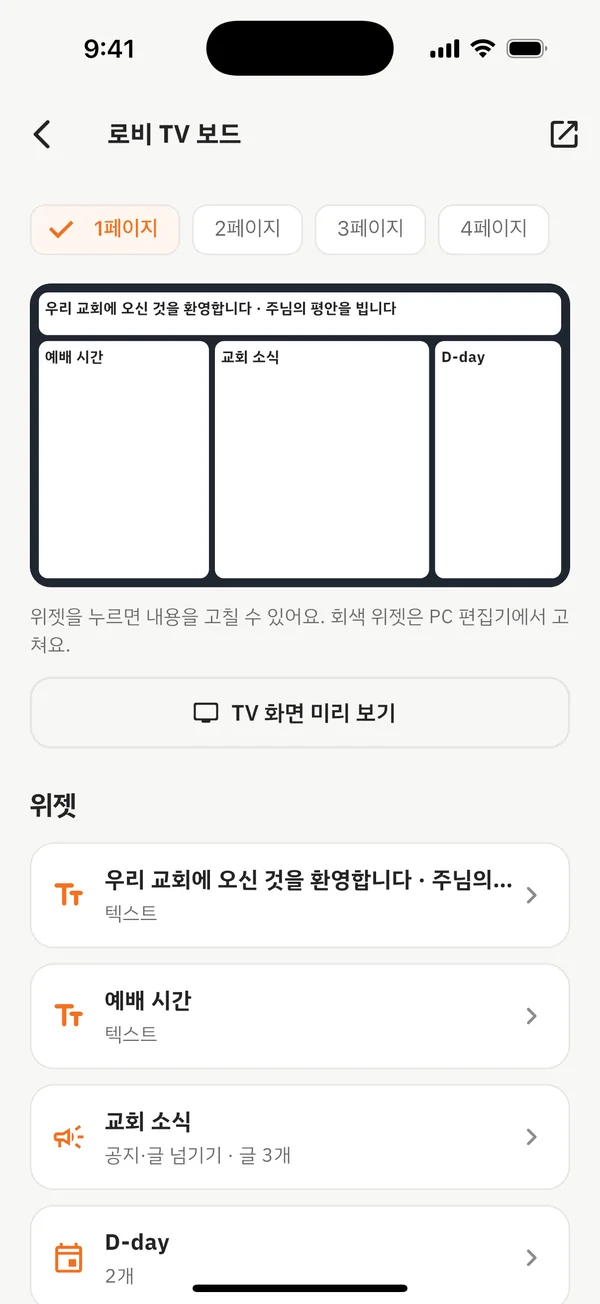 보드 고르기
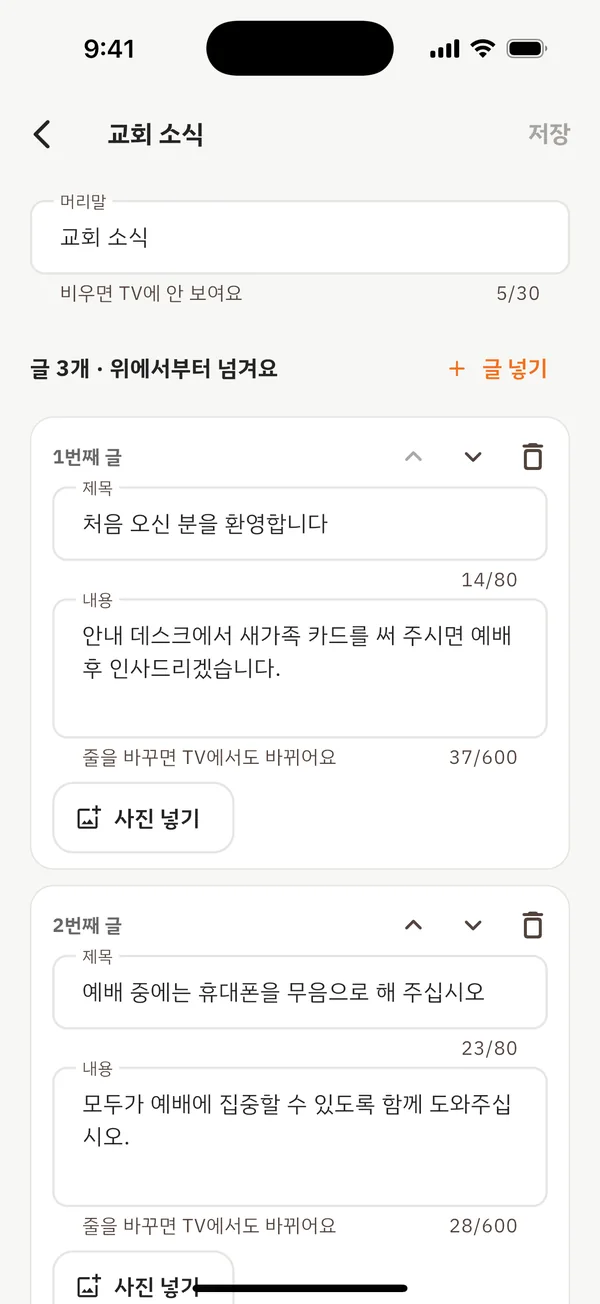 공지 고치기
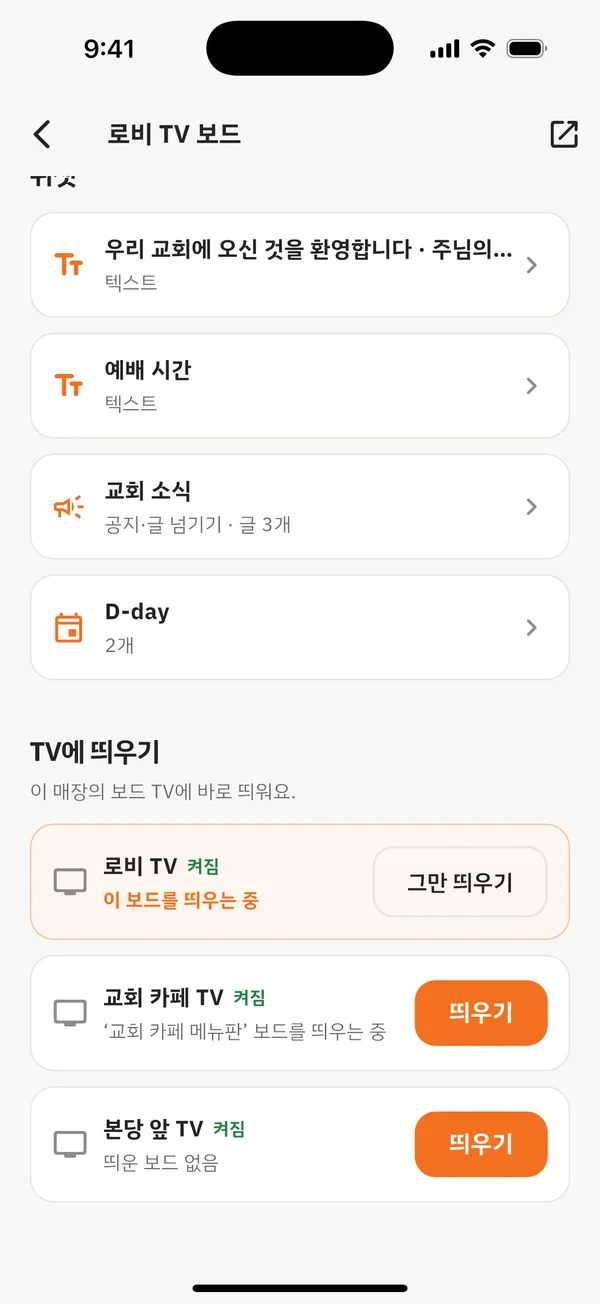 TV에 띄우기
스케줄
주일 아침엔 예배 안내,
요일과 시간에 맞춰 자동으로.
페이지마다 보일 때를 정해 두면, 로비 TV가 그 시간에 맞춰 페이지를 바꿔 띄웁니다.
- 페이지마다 요일(매일·평일·주말·원하는 요일)과 시간(아침·점심·저녁·직접)을 정합니다.
- 밤 10시부터 새벽 2시처럼 자정을 넘겨도 됩니다.
- 잠깐 쉬는 페이지는 지우지 않고 숨겨 둡니다.
- 보일 페이지가 없는 시간이 생기면 편집 화면이 미리 알려 줍니다.
- 교회 소식항상
- 새벽 기도 안내매일 04:30~06:30
- 주일 예배 안내일요일 06:00~13:00
- 교회 카페일요일 09:00~15:00
- 수요 예배 안내수요일 17:00~21:00
딜링 에디터
성탄절·부활절 포스터는,
딜링 에디터로 디자인까지.
교회 소식은 보드로 자동으로 바뀌게, 절기 포스터·행사 안내처럼 꾸민 화면은 딜링 에디터로 만듭니다.
- 교회 업종 템플릿에서 골라 글자·사진만 우리 교회 것으로 바꿉니다.
- 글꼴 800여 종, 사진 자르기·배경 지우기, 그림 소재 370개로 꾸밉니다.
- 눈·벚꽃 같은 화면 이펙트와 움직임을 넣어 TV로 보냅니다.
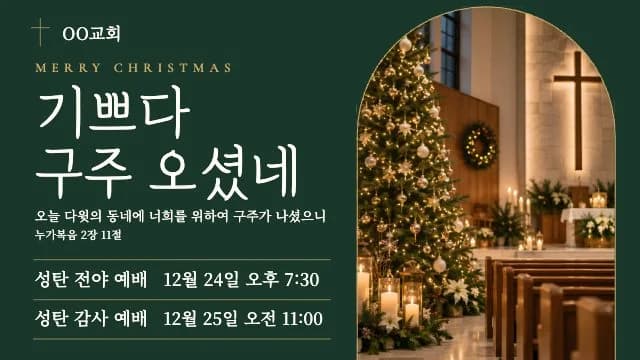 성탄절
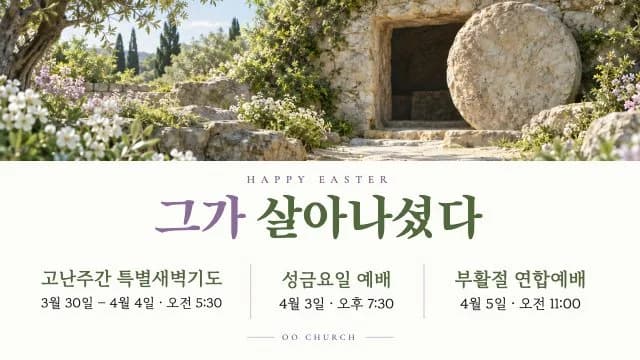 부활절
 수련회 포스터
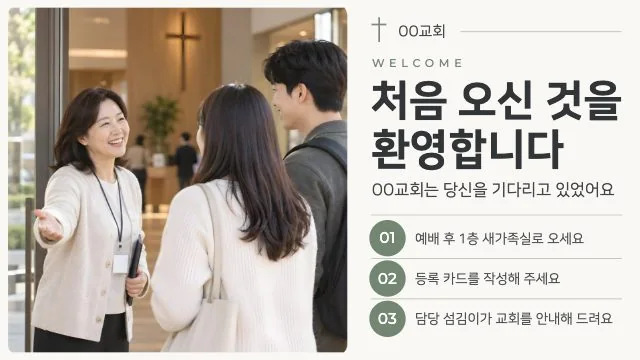 새가족 환영
어디에 둘까
로비엔 교회 소식,
계단 앞 세로 TV엔 말씀.
- 로비·현관가로
환영 문구, 예배 시간, 교회 소식, 새가족 환영
- 본당 앞·복도가로
예배 생중계, 방송 전에는 생중계 안내
- 엘리베이터 앞·계단세로
이번 주 말씀, 이번 달 일정, 주차 안내
- 교회 카페·친교실가로
메뉴판, 여는 시간, 와이파이 QR
- 교육관·청년부실가로·세로
수련회 D-day, 투표, 칭찬, 행사 사진
- 사무실·교역자실가로
회의실 예약, 이번 주 일정, 생일
보드는 TV 한 대에 10개까지, 보드마다 페이지를 10장까지 만듭니다. 페이지마다 요일·시간대를 정할 수 있어요.

처음 세팅만 하면,
나머지는 자동으로 돌아갑니다.
- 처음 한 번
기본 정보 넣기
예배 시간, 유튜브 채널, 카페 메뉴, 와이파이
간사 · 미디어팀 - 매주
주간 소식 고치기
교회 소식과 이번 주 말씀, 새가족 추가. 폰 앱으로도 됩니다.
간사 - 행사 있을 때
행사 올리기
행사·모집과 끝나는 날, D-day, 행사 사진
담당 부서 - 저절로
딜링 보드가 처리
생중계 켜고 끄기, 생일, 지난 행사·새가족 빼기, 캘린더 일정
손댈 일 없음
예시부터 첫 화면까지,
이렇게 시작합니다.
- 01
예시 보기
로그인 없이 교회 예시 TV 화면과, 화면의 QR 이 여는 폰 화면을 눌러 봅니다.
- 02
상담·구매
TV 대수와 자리(로비, 카페, 교육관, 계단 앞)를 정하고 딜링박스를 고릅니다.
- 03
연결
딜링박스를 TV에 꽂고 인터넷에 연결하면, 딜링이 교회 계정에 등록해 드립니다.
- 04
첫 화면
교회 예시에 예배 시간·채널·메뉴를 채우고 'TV에 띄우기'를 누릅니다.
- 05
운영
그다음부터는 주간 소식만 고치면 됩니다.
- HDMI 단자가 있는 TV (가로·세로 모두)
- 와이파이 또는 유선 인터넷
- 보드를 고칠 PC (웹 브라우저)