
PC방 · 딜링 보드
요금도 먹거리도 이벤트도,
카운터 대신 TV가 안내합니다.
좌석 요금과 인기 먹거리, 세트 메뉴 할인, 처음 온 손님 이용 방법, 야간 정액권, 청소년·금연 수칙까지. 포스터로 만든 PC방 예시로 시작해 우리 매장 내용만 넣으면 됩니다.
- PC방 예시로 바로 시작
- 끝난 이벤트는 자동으로 빠짐
- 폰 앱으로도 수정
- 가로·세로 TV 모두
예시 TV 화면은 로그인 없이 바로 열려요. 화면의 QR 로 폰 화면도 눌러 볼 수 있어요.
손님은 자리에 앉아 있는데,
카운터는 같은 질문에 답합니다.
되풀이되는 질문
시간 요금, 충전 방법, 와이파이 비밀번호를 하루에도 몇 번씩 답합니다.
벽에 붙인 요금표·먹거리 POP
요금이나 메뉴 가격이 바뀔 때마다 종이를 새로 뽑아 다시 붙여야 합니다.
잘 안 보이는 이벤트·대회
충전 이벤트나 PC방 대회를 열어도 자리에 앉은 손님 눈에는 잘 띄지 않습니다.
늘 붙여 둬야 하는 안내
청소년 이용 시간과 실내 금연 안내는 손님이 늘 볼 수 있는 곳에 있어야 합니다.
PC방 예시
예시만 열면,
바로 띄울 화면이 있습니다.
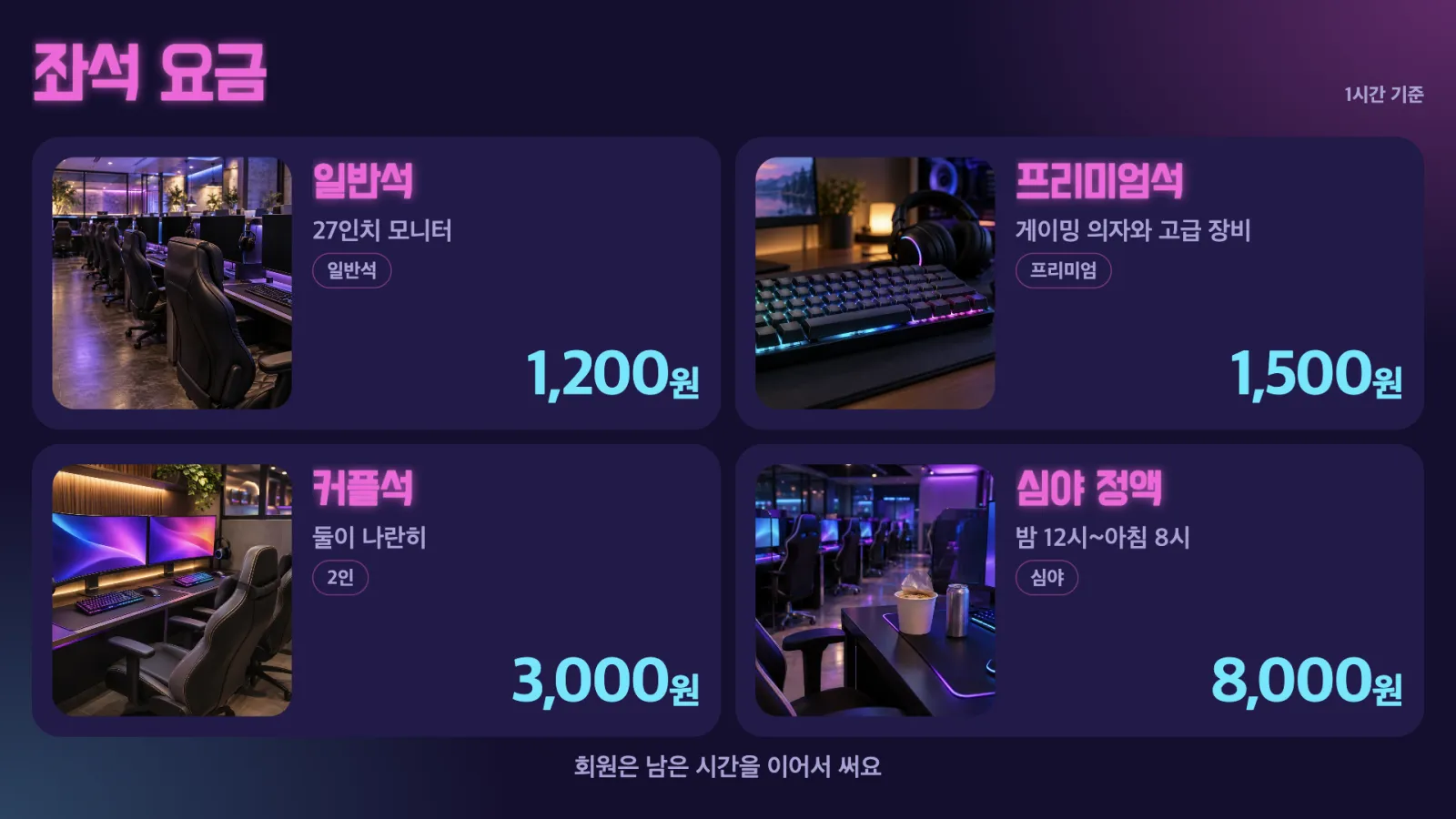
한 화면에 한 가지씩, 포스터처럼 크게 보여 주는 페이지 여섯 장이 들어 있습니다. 우리 매장 요금과 메뉴로 바꾸고, 필요한 페이지는 더하거나 빼세요.
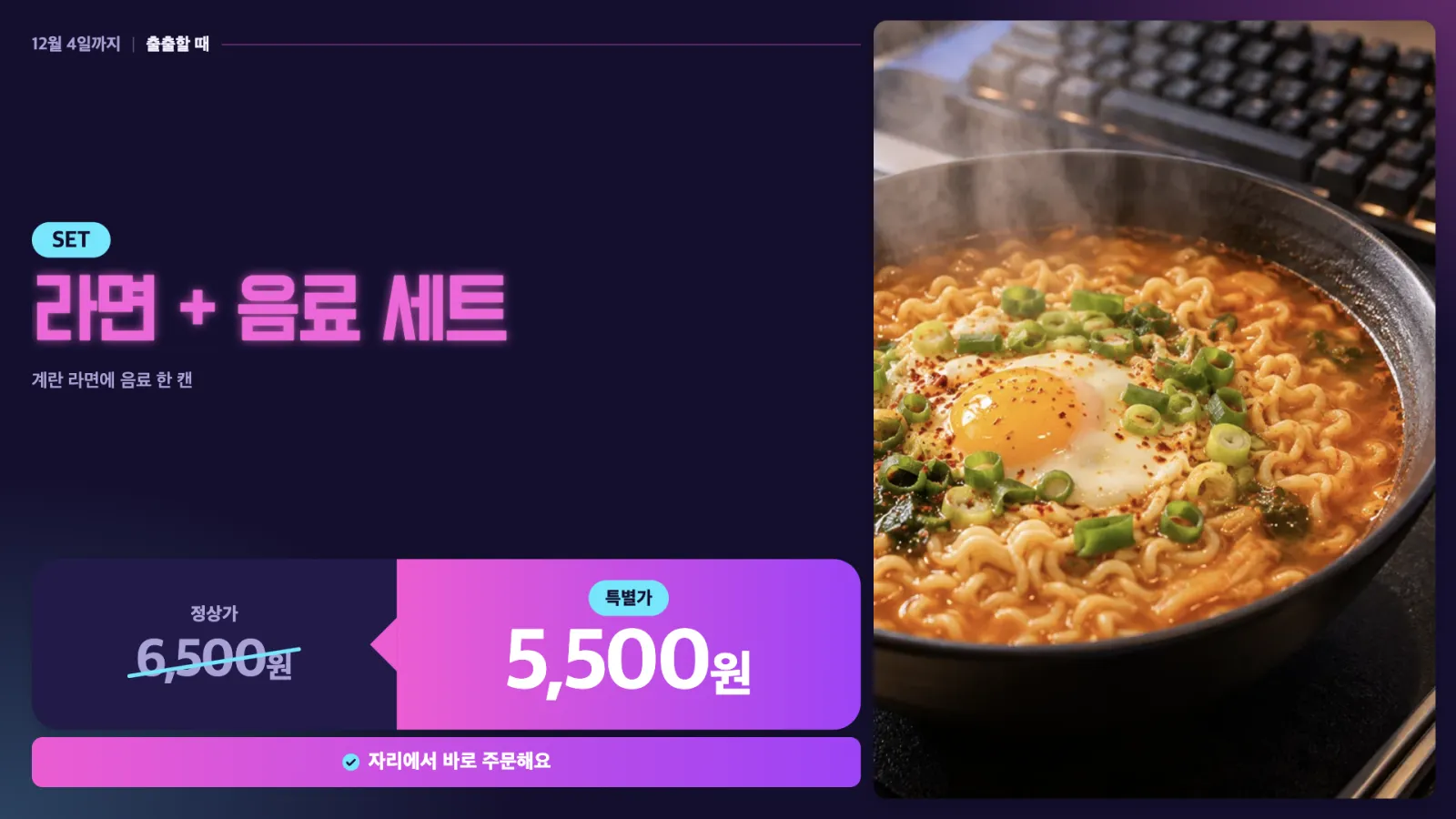
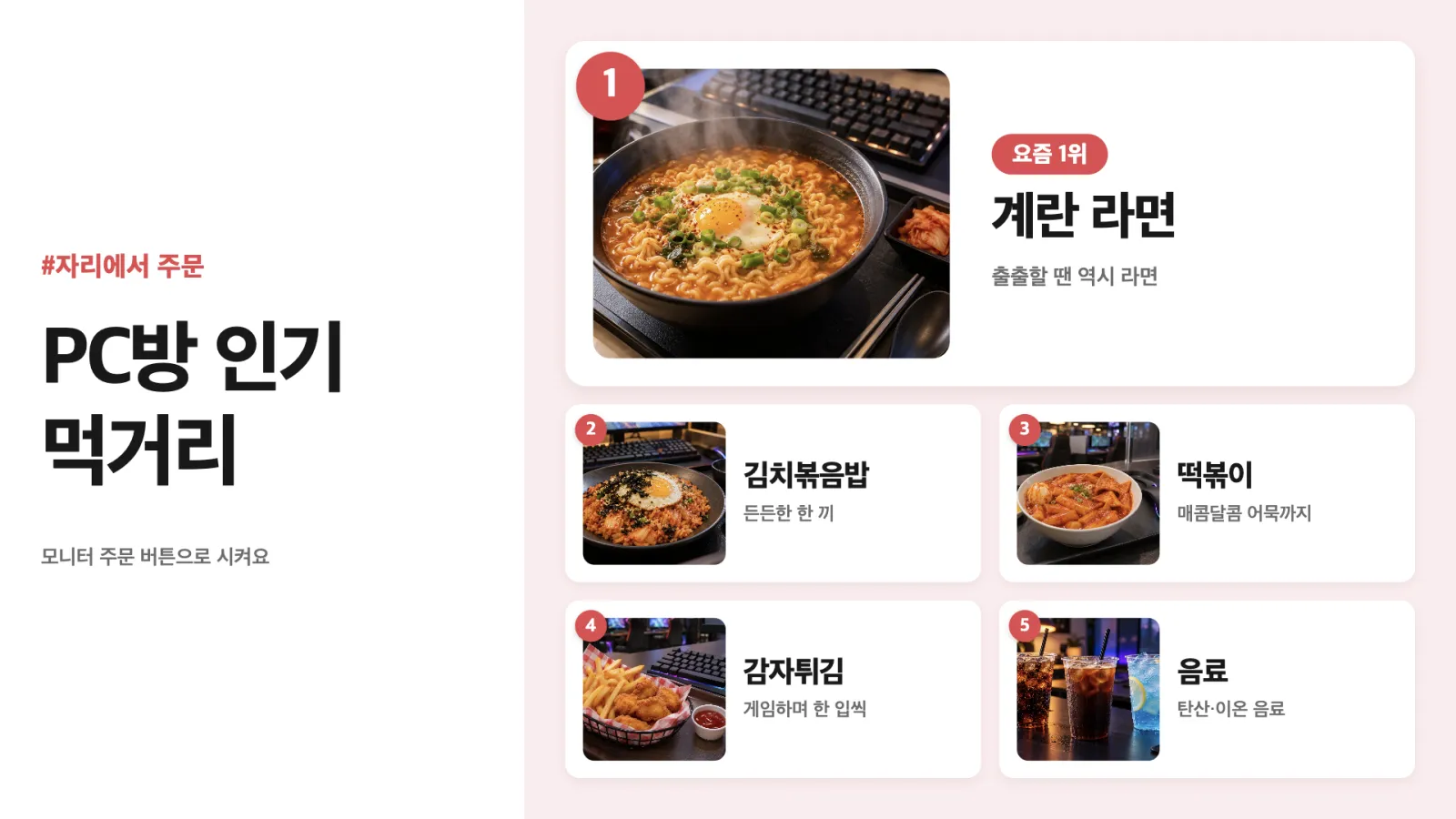
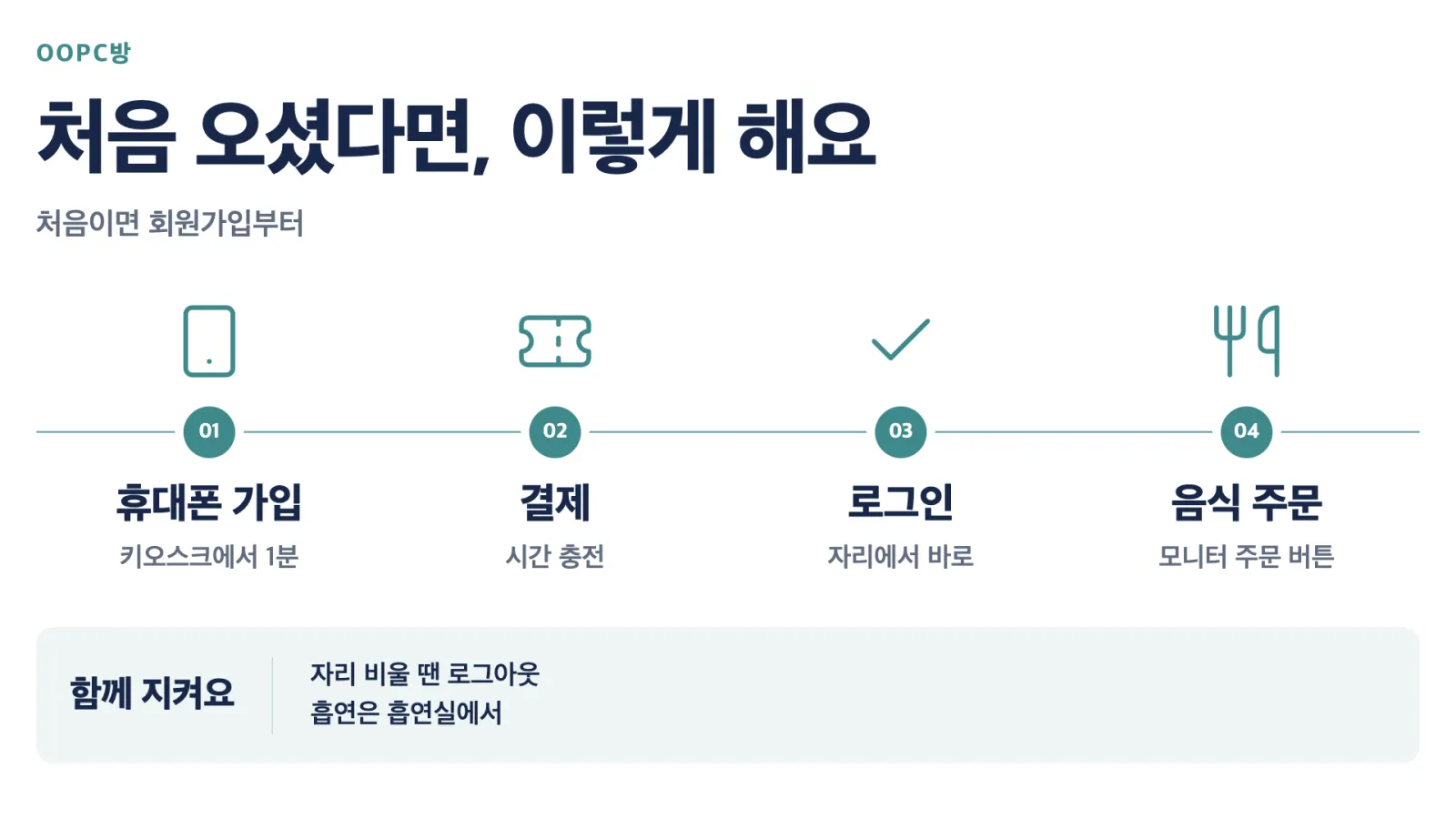
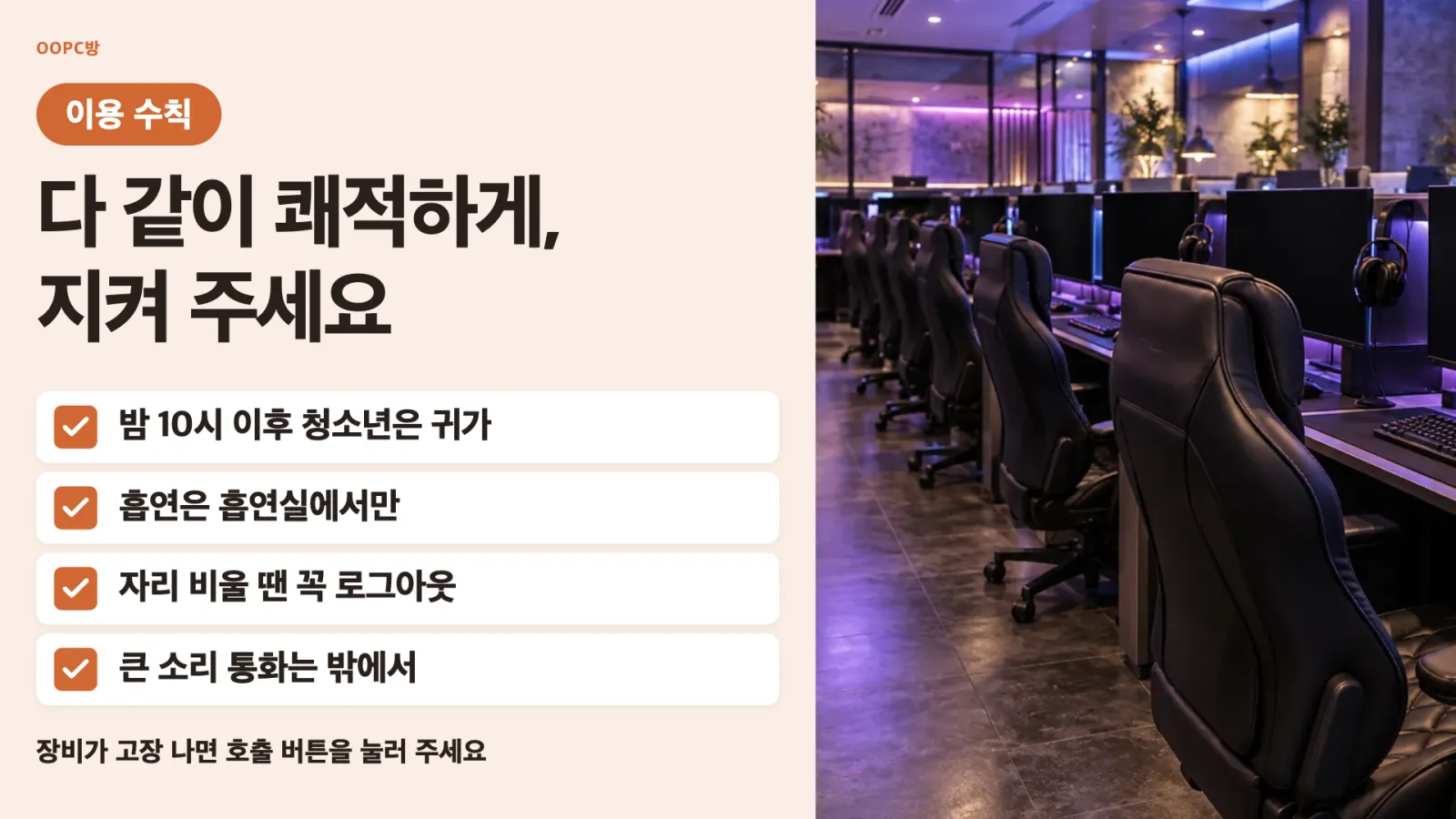
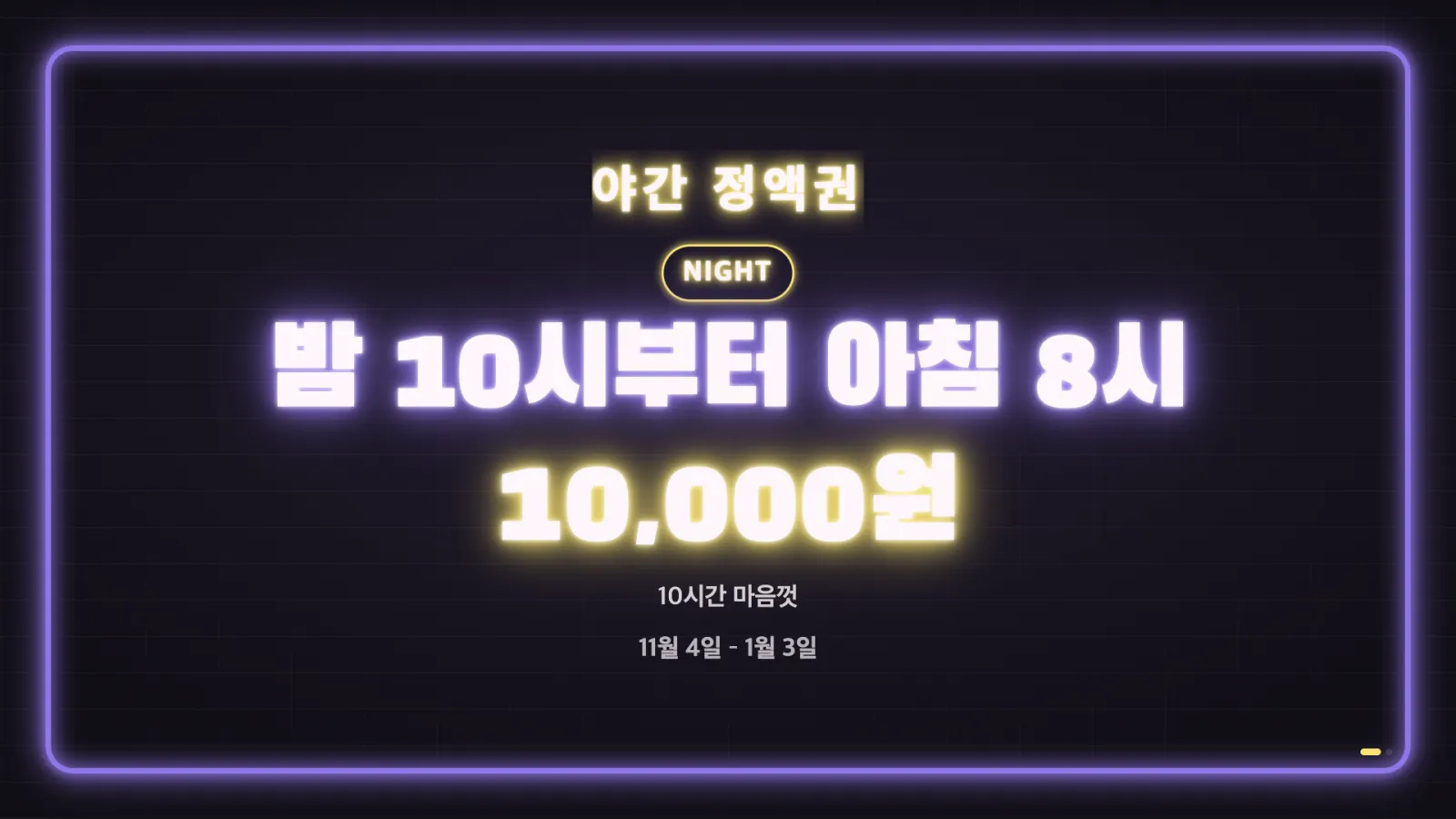
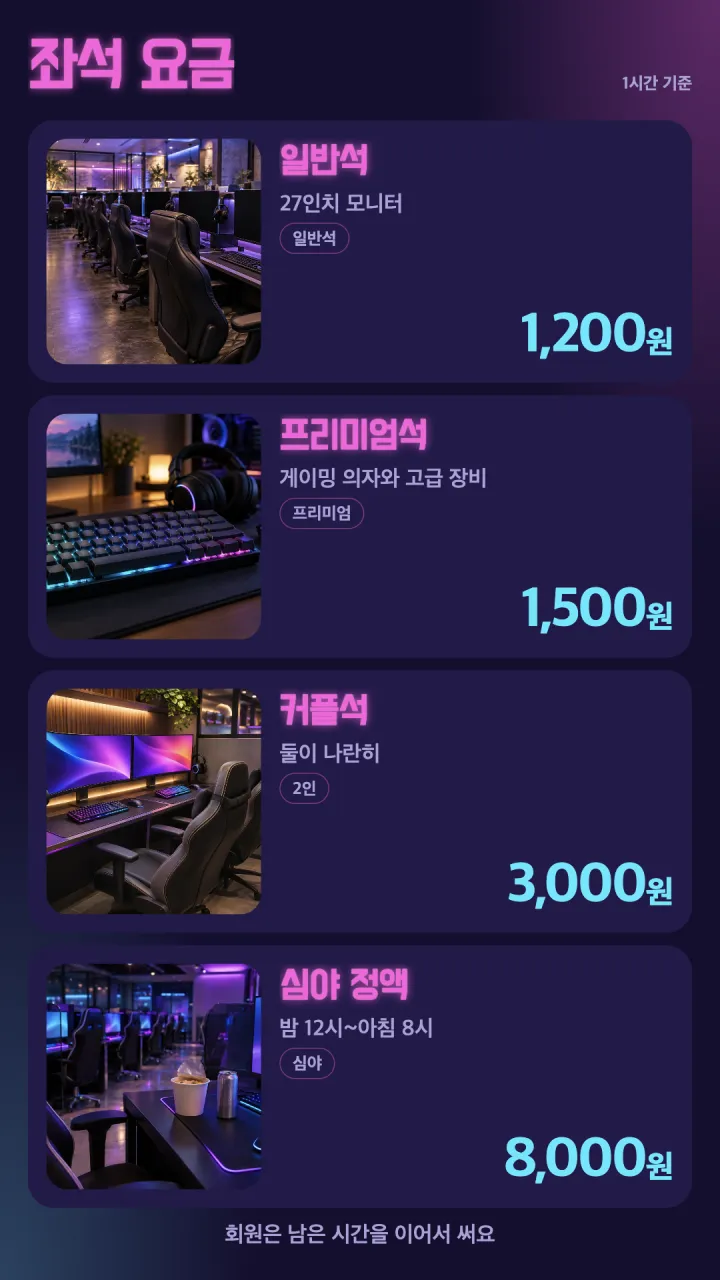
일반석·프리미엄석·커플석·심야 정액을 좌석 사진과 함께. 한 시간 기준 가격을 크게 보여 줍니다.
자동으로 바뀌는 화면
넣어 두기만 하면,
요금표도 이벤트도 자동으로.
요금표를 다시 뽑거나 끝난 이벤트 POP를 떼러 갈 일이 줄어듭니다.
요금·먹거리 메뉴판
메뉴 관리에서 요금이나 먹거리 가격을 고치면 TV 메뉴판도 바뀌고, 다 떨어진 메뉴는 품절로 보입니다.
충전·세트 이벤트
기간을 넣어 두면 남은 날을 보여 주다가, 기간이 끝나면 화면에서 빠집니다.
대회·업데이트 D-day
날짜만 넣으면 대회 예선이나 업데이트까지 남은 날을 매일 셉니다.
QR 투표
다음 대회 방식이나 새 먹거리를 손님이 TV의 QR로 투표하고, 결과가 막대로 바로 바뀝니다.
밤에는 다른 페이지
밤 10시가 지나면 야간 이벤트를 띄우는 식으로 페이지마다 요일·시간대를 정합니다.
와이파이 QR
와이파이 이름과 비밀번호를 넣으면 휴대폰으로 찍어 바로 접속하는 QR이 됩니다.
앱으로 관리
먹거리 가격이 바뀌어도,
카운터에서 폰으로.
딜링 파트너 앱(iOS·Android)에서 보드를 고치고, TV에 띄우는 것까지 합니다.
- 이벤트 문구·사진·D-day를 폰에서 고치고 저장하면 매장 TV에 바로 나옵니다.
- 먹거리 메뉴와 가격도 앱에서 고치면 TV 메뉴판이 따라 바뀝니다.
- 입구·카운터·좌석 사이 TV마다 어떤 보드를 띄울지도 앱에서 바꿉니다.
- 보드를 처음 만드는 건 PC에서, 그때그때 바꾸는 건 폰으로.
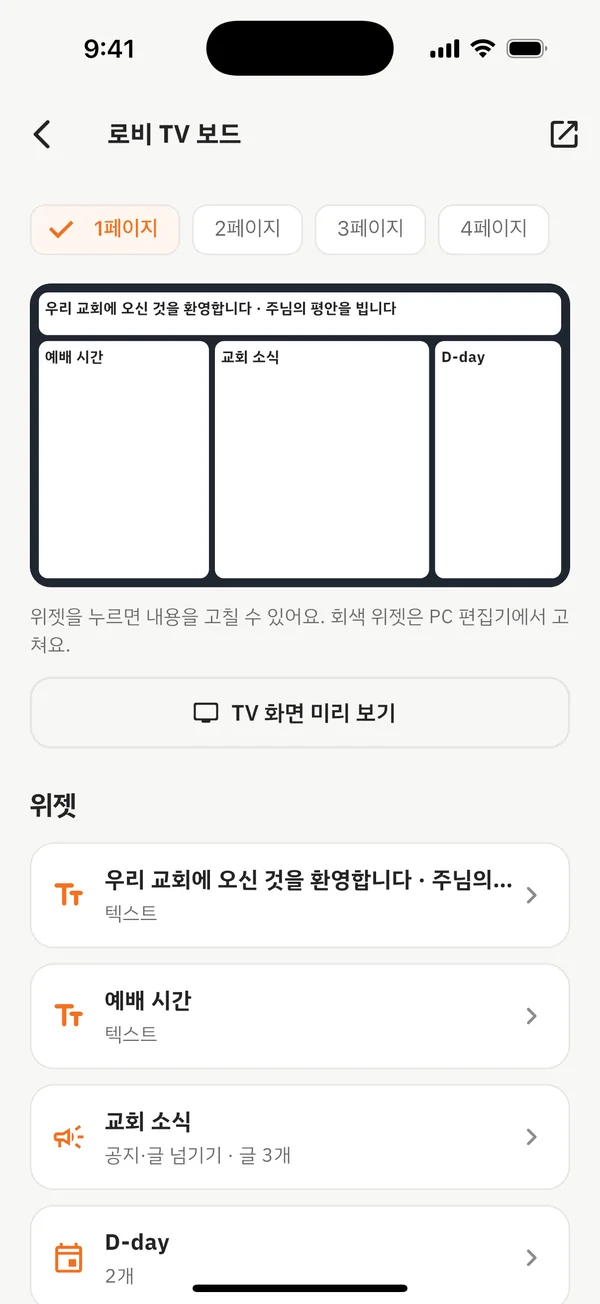 보드 고르기
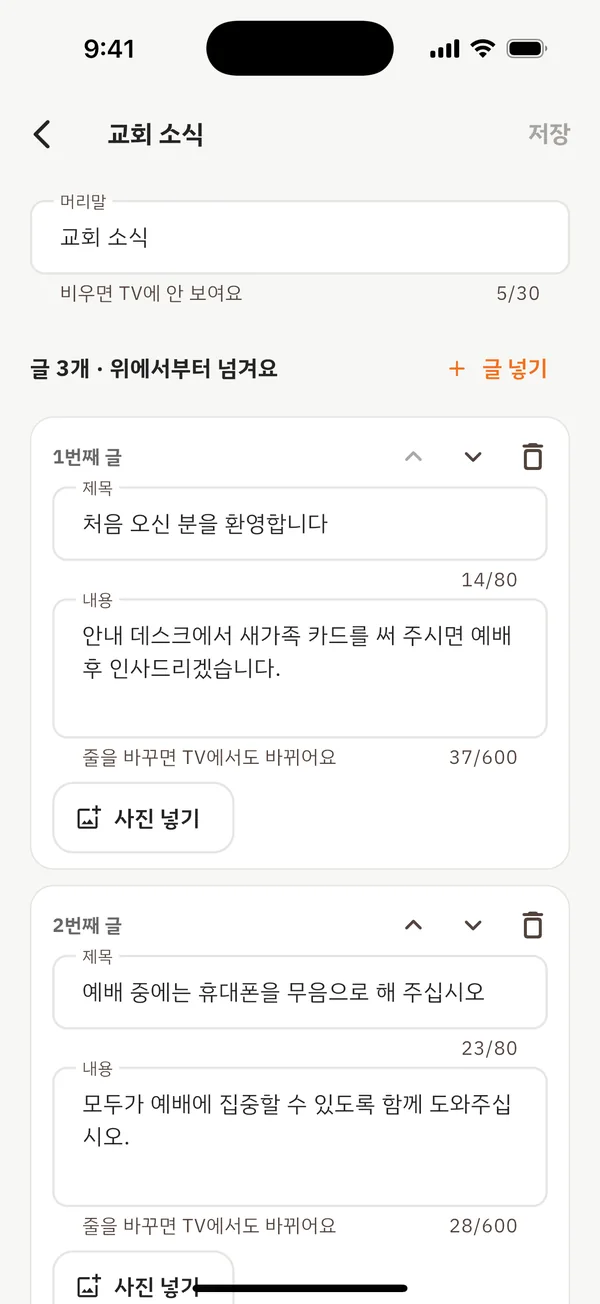 공지 고치기
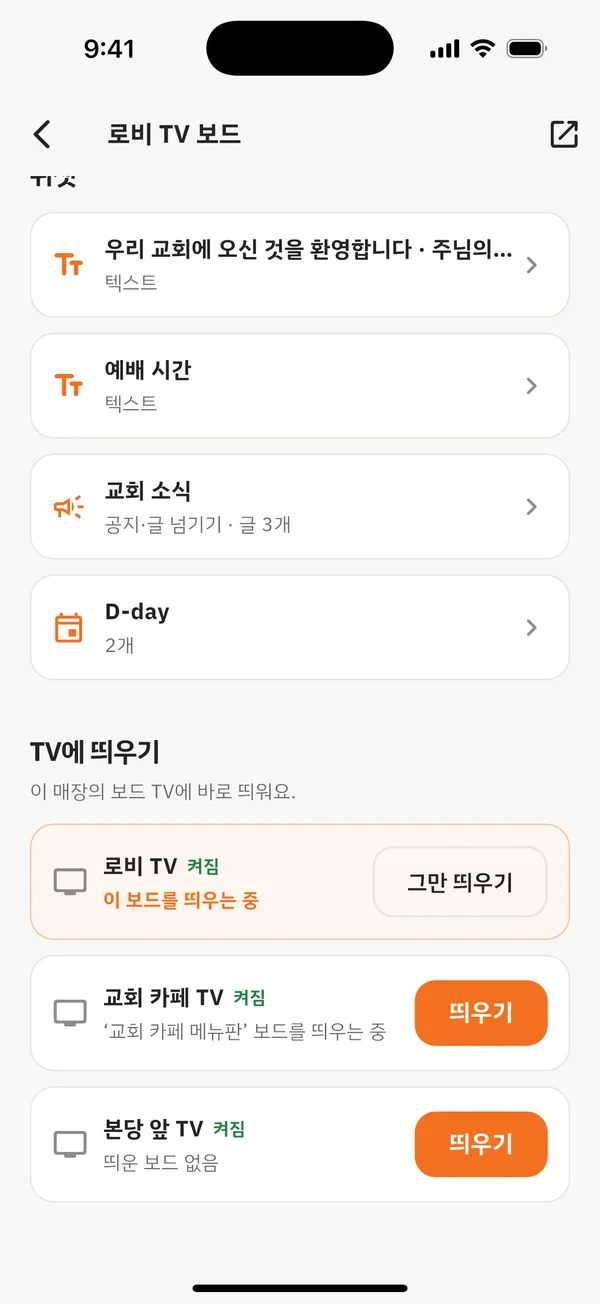 TV에 띄우기
스케줄
밤 10시가 지나면 야간 이벤트,
시간에 맞춰 자동으로.
페이지마다 보일 때를 정해 두면, 매장 TV가 그 시간에 맞춰 페이지를 바꿔 띄웁니다.
- 페이지마다 요일(매일·평일·주말·원하는 요일)과 시간(아침·점심·저녁·직접)을 정합니다.
- 밤 10시부터 새벽 2시처럼 자정을 넘겨도 됩니다.
- 잠깐 쉬는 페이지는 지우지 않고 숨겨 둡니다.
- 보일 페이지가 없는 시간이 생기면 편집 화면이 미리 알려 줍니다.
- 좌석 요금항상
- 세트 메뉴 할인매일 11:00~14:00
- 이용 수칙매일 09:00~22:00
- 야간 정액권매일 22:00~06:00
- 주말 대회 안내주말 10:00~22:00
딜링 에디터
충전 이벤트 포스터는,
딜링 에디터로 디자인까지.
요금과 이벤트는 보드로 자동으로 바뀌게, 이벤트 포스터처럼 꾸민 화면은 딜링 에디터로 만듭니다.
- 1+1 이벤트·영업시간 안내 템플릿에서 골라 문구와 가격만 바꿉니다.
- 글꼴 800여 종, 사진 자르기·배경 지우기, 도형·아이콘·배지로 꼭 볼 곳을 강조합니다.
- 움직임을 넣어 TV로 보냅니다.
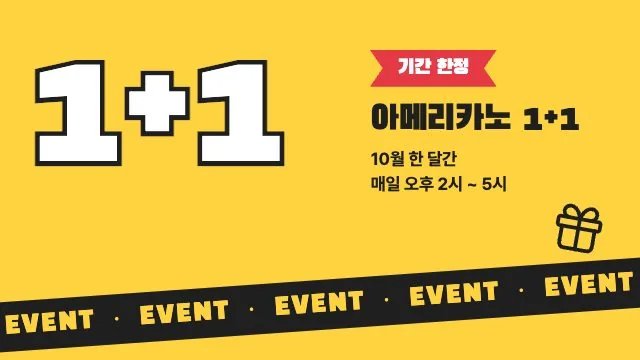 1+1 이벤트
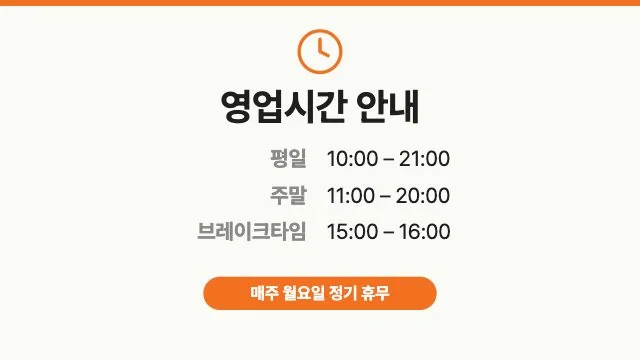 영업시간 안내
어디에 둘까
입구엔 이용 방법과 이벤트,
카운터 옆 세로 TV엔 좌석 요금.
- 입구·카운터가로
처음 오신 손님 이용 방법, 세트 메뉴 할인, 야간 정액권
- 카운터 옆세로
좌석 요금, 인기 먹거리
- 좌석 사이·천장가로
대회 D-day, 대회 방식 투표, 게임 영상
- 출입구·화장실 가는 길가로
실내 금연, 청소년 이용 시간, 와이파이 QR
보드는 TV 한 대에 10개까지, 보드마다 페이지를 10장까지 만듭니다. 페이지마다 요일·시간대를 정할 수 있어요.
처음 세팅만 하면,
나머지는 자동으로 돌아갑니다.
- 처음 한 번
기본 정보 넣기
요금·먹거리 메뉴, 좌석 안내, 와이파이, 호출 안내
사장님 - 이벤트할 때
이벤트 올리기
충전 이벤트·세트 메뉴와 끝나는 날. 폰 앱으로도 됩니다.
매니저 - 대회를 열면
대회 날짜 넣기
대회 예선 D-day와 방식 투표
매니저 - 자동으로
딜링 보드가 처리
끝난 이벤트 빼기, 남은 날 세기, 시간대별 페이지 바꾸기, 투표 막대
손댈 일 없음
비슷한 셀프 공간 예시도 있습니다
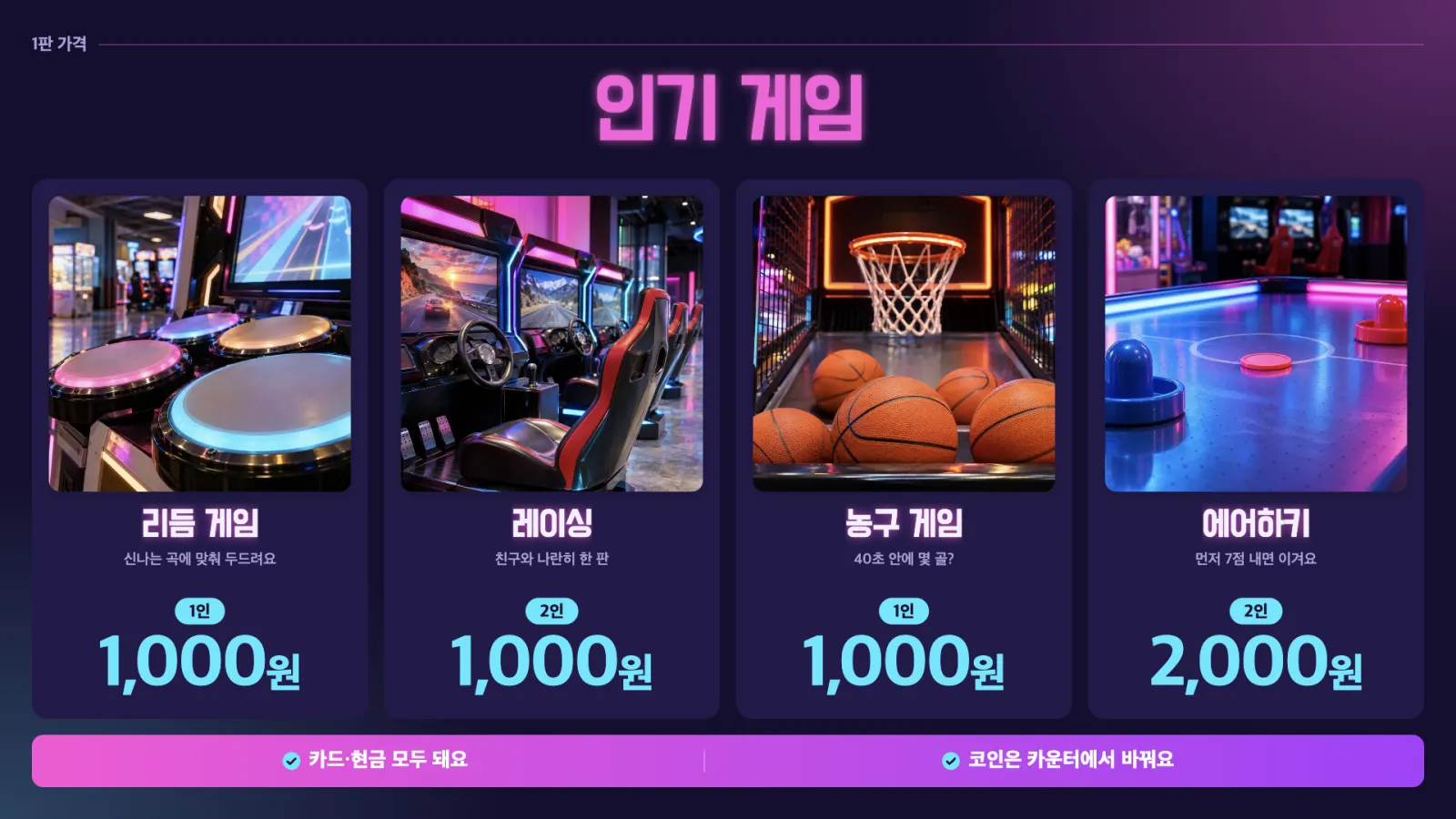
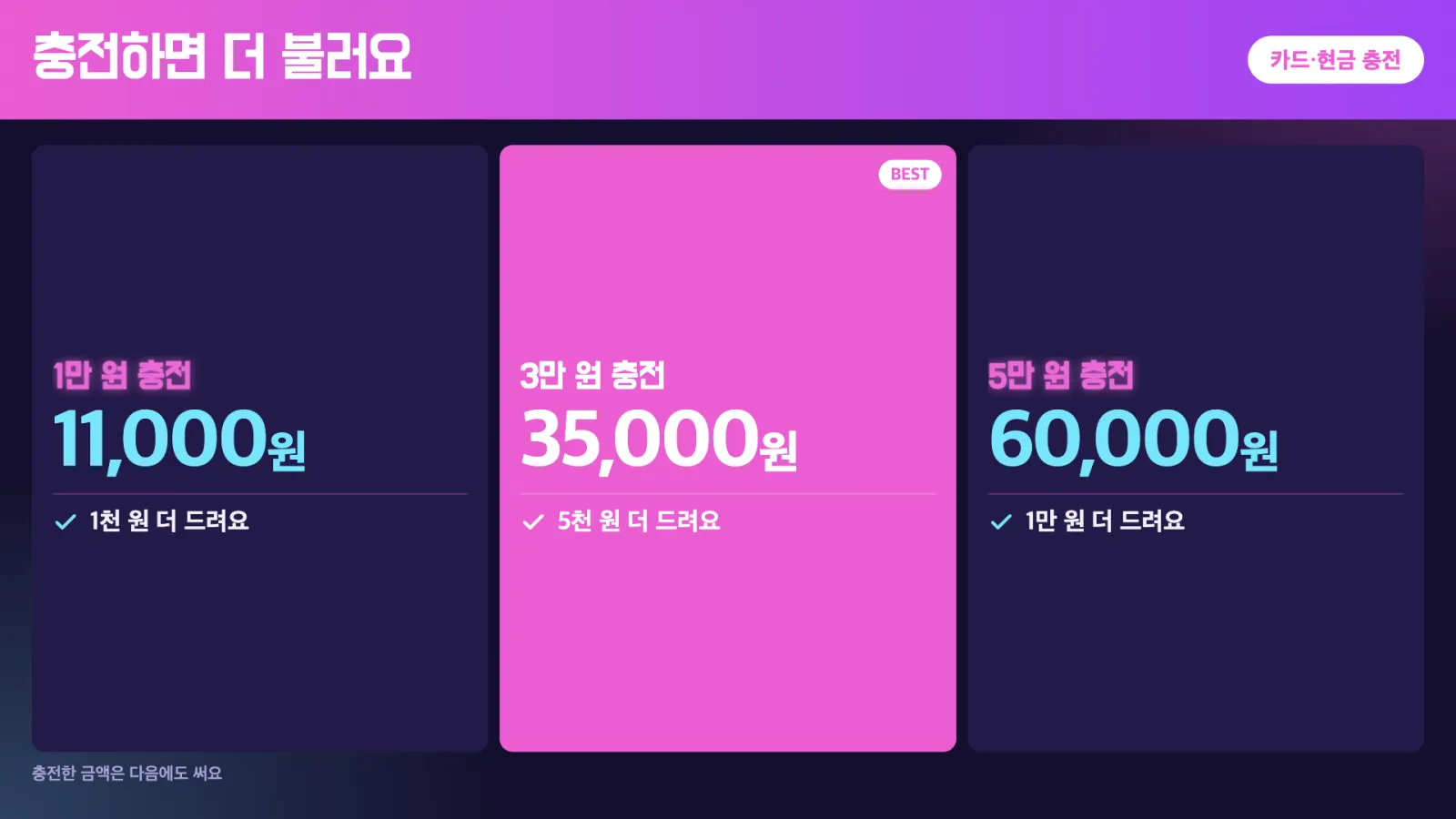
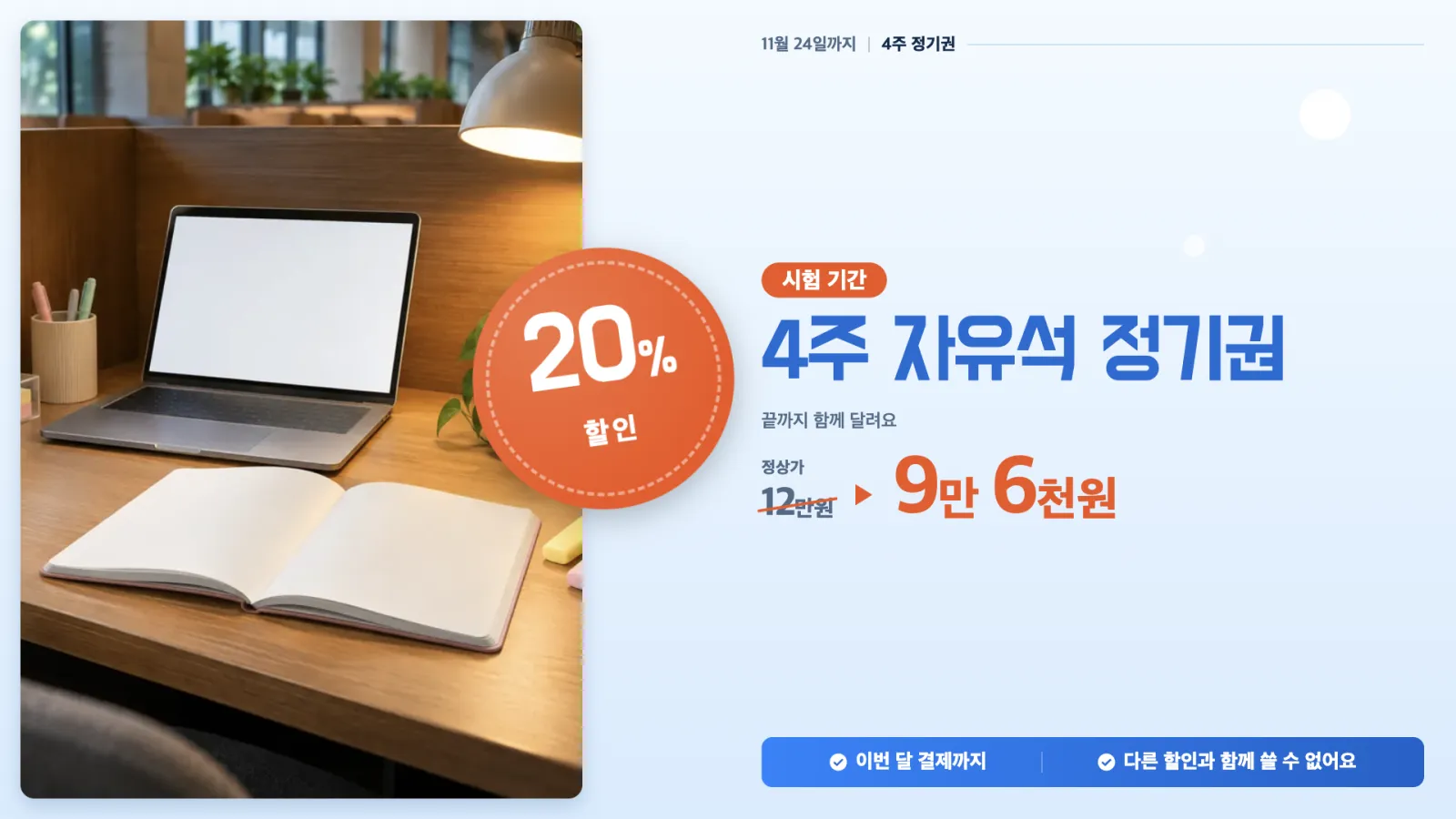
코인 오락실·코인노래방·스터디카페처럼 시간·이용권으로 운영하는 곳도 맞춰 둔 예시로 시작합니다.
예시부터 첫 화면까지,
이렇게 시작합니다.
- 01
예시 보기
로그인 없이 PC방 예시 TV 화면과, 화면의 QR 이 여는 폰 화면을 눌러 봅니다.
- 02
구매
TV 대수와 자리(입구, 카운터 옆, 좌석 사이)를 정하고 딜링박스를 고릅니다.
- 03
연결
딜링박스를 TV에 꽂고 인터넷에 연결하면, 딜링이 매장 계정에 등록해 드립니다.
- 04
첫 화면
PC방 예시에 요금·먹거리·좌석 안내를 채우고 'TV에 띄우기'를 누릅니다.
- 05
운영
그다음부터는 이벤트와 대회 날짜만 그때그때 넣으면 됩니다.
- HDMI 단자가 있는 TV (가로·세로 모두)
- 와이파이 또는 유선 인터넷
- 보드를 고칠 PC (웹 브라우저)