
공유오피스 · 딜링 보드
회의실도 라운지 소식도,
라운지 TV 한 대로.
회의실 예약 현황, 새 입주사 환영, 네트워킹 데이 포스터, 택배·프린터·커피 바 안내, 와이파이까지. 공유오피스 예시로 시작해 우리 지점 것만 넣으면 됩니다. 회의실은 멤버가 TV의 QR을 찍어 폰으로 예약합니다.
- 공유오피스 예시로 바로 시작
- QR로 회의실 예약·투표
- 폰 앱으로도 수정
- 가로·세로 TV 모두
예시 TV 화면은 로그인 없이 바로 열려요. 화면의 QR 로 폰 화면도 눌러 볼 수 있어요.
멤버는 많고 매니저는 한 명,
같은 안내를 하루 종일 합니다.
되풀이되는 질문
택배는 어디 있는지, 프린터는 어떻게 쓰는지, 와이파이 비밀번호가 뭔지 매번 묻습니다.
겹치는 회의실
누가 언제 회의실을 잡았는지 몰라 문 앞에서 기다리거나 다시 묻게 됩니다.
묻히는 행사 공지
네트워킹·클래스 공지를 단톡방에 올려도 금방 위로 밀려 올라갑니다.
모르는 옆 회사
새로 들어온 입주사를 알릴 자리가 없어 서로 인사할 계기가 없습니다.
공유오피스 예시
예시만 열면,
바로 띄울 화면이 있습니다.
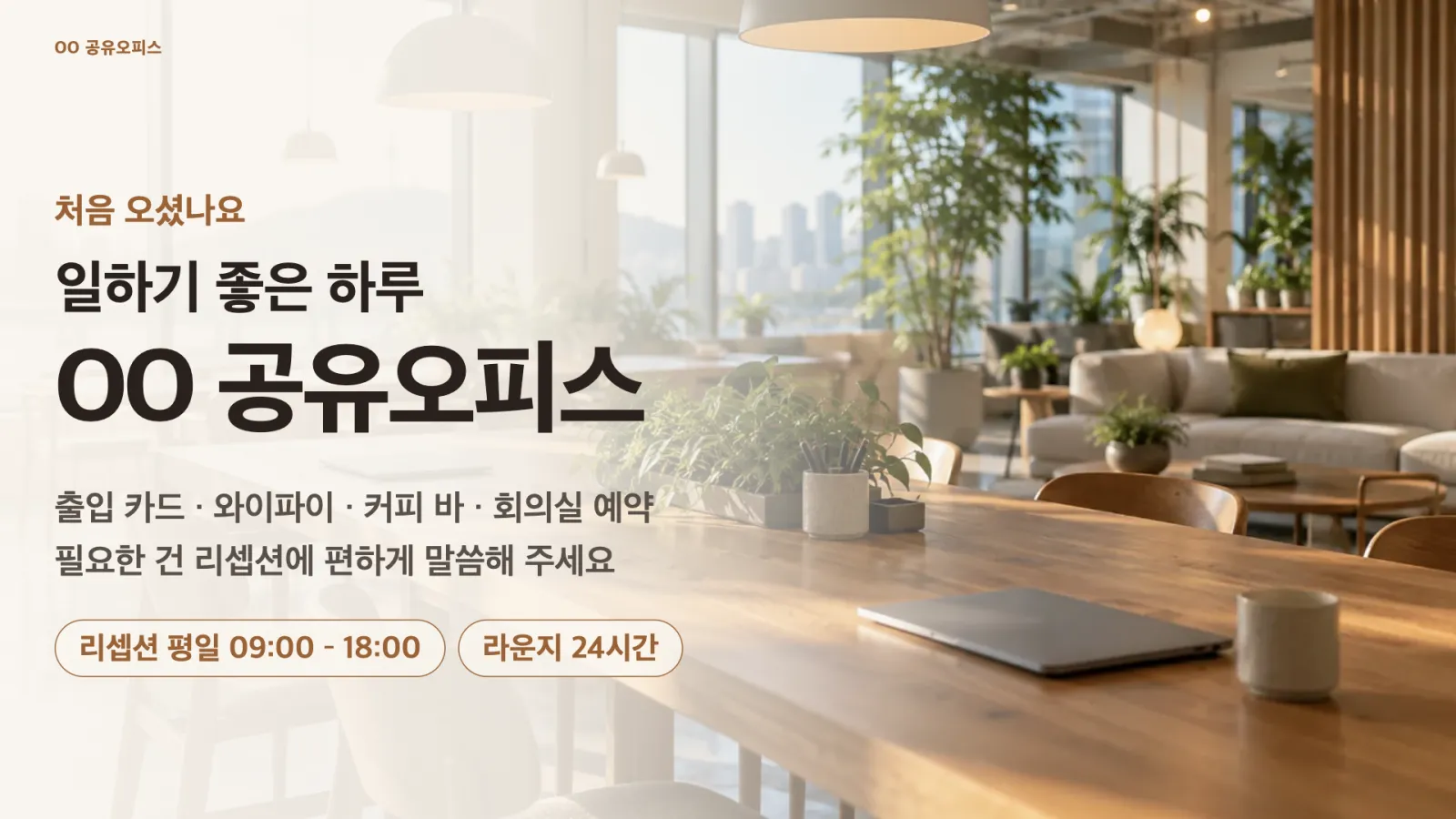
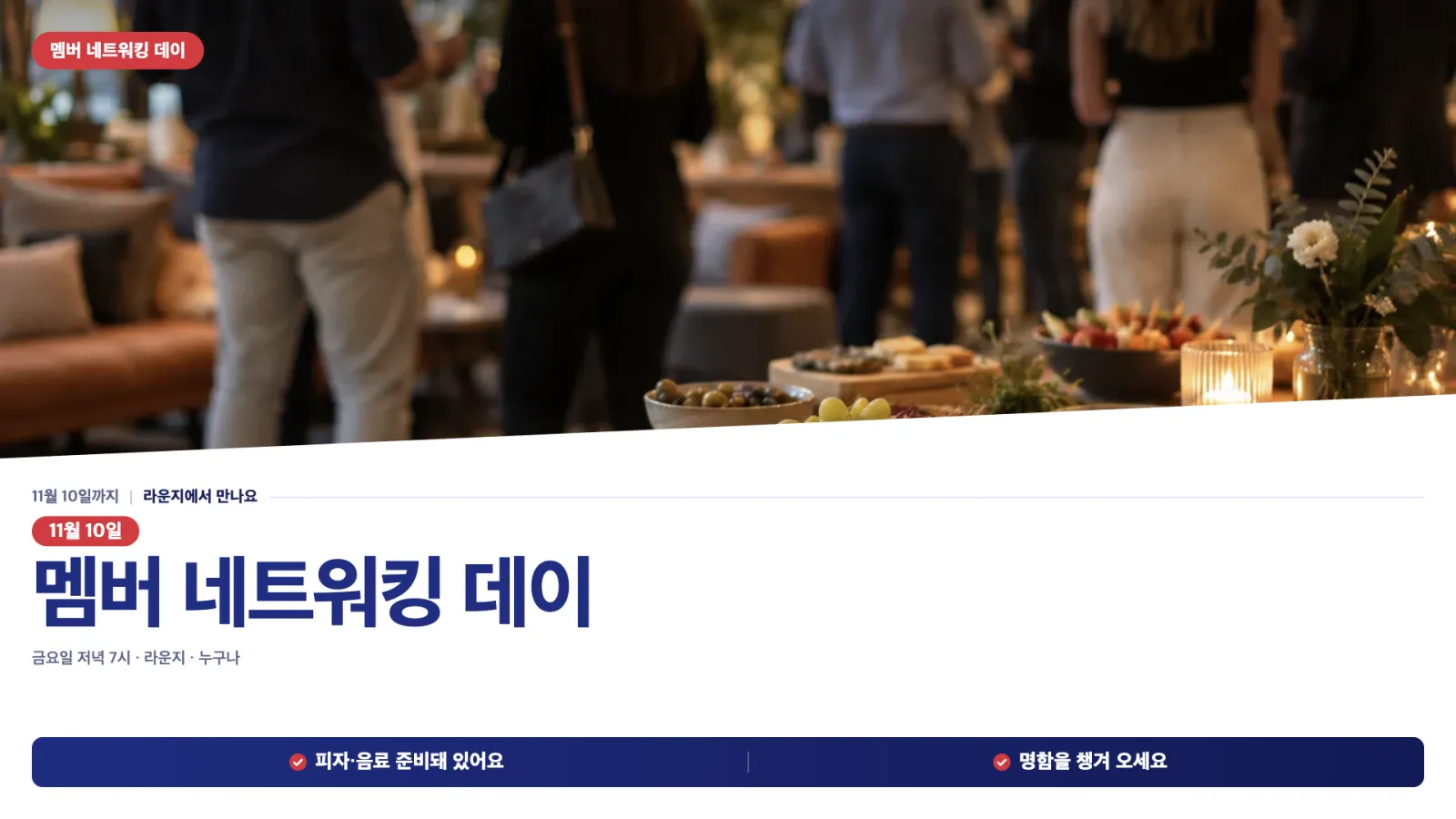
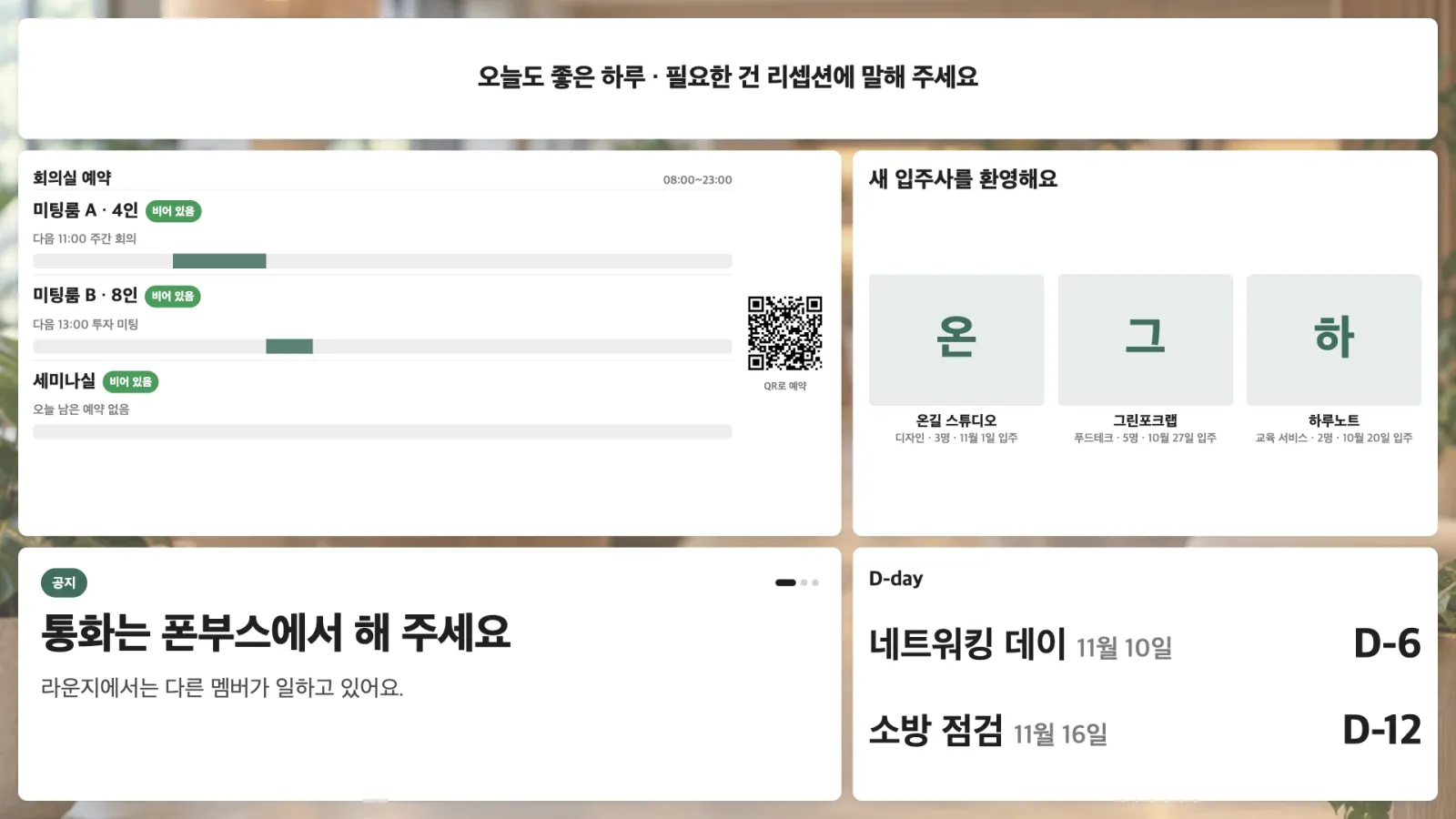
한 화면에 한 가지씩 크게 보여 주는 포스터 여섯 장과, 멤버가 QR로 쓰는 회의실 예약·이용 안내 두 장이 들어 있습니다. 우리 지점 것으로 바꾸고, 필요한 페이지는 더하거나 빼세요.
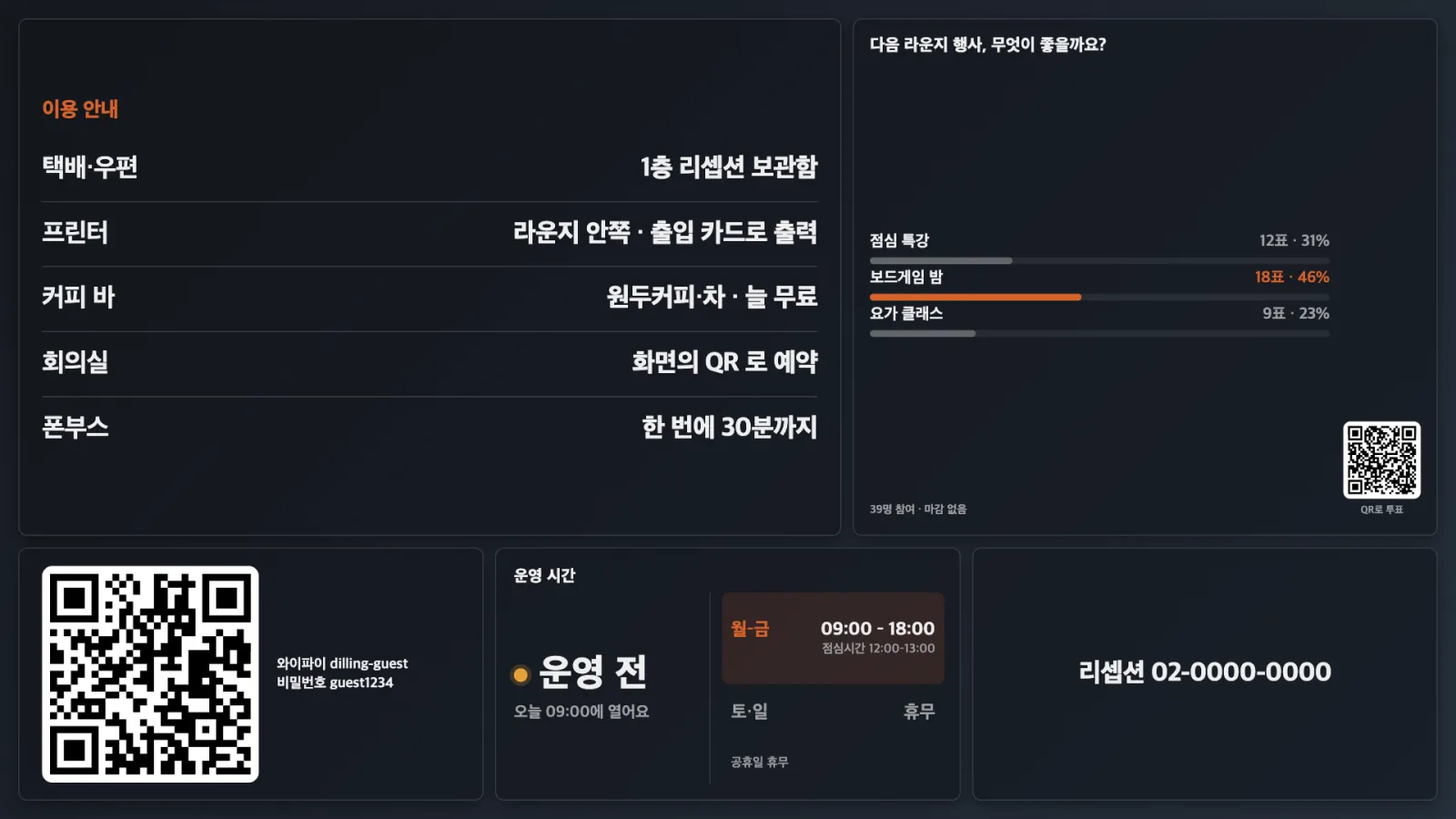
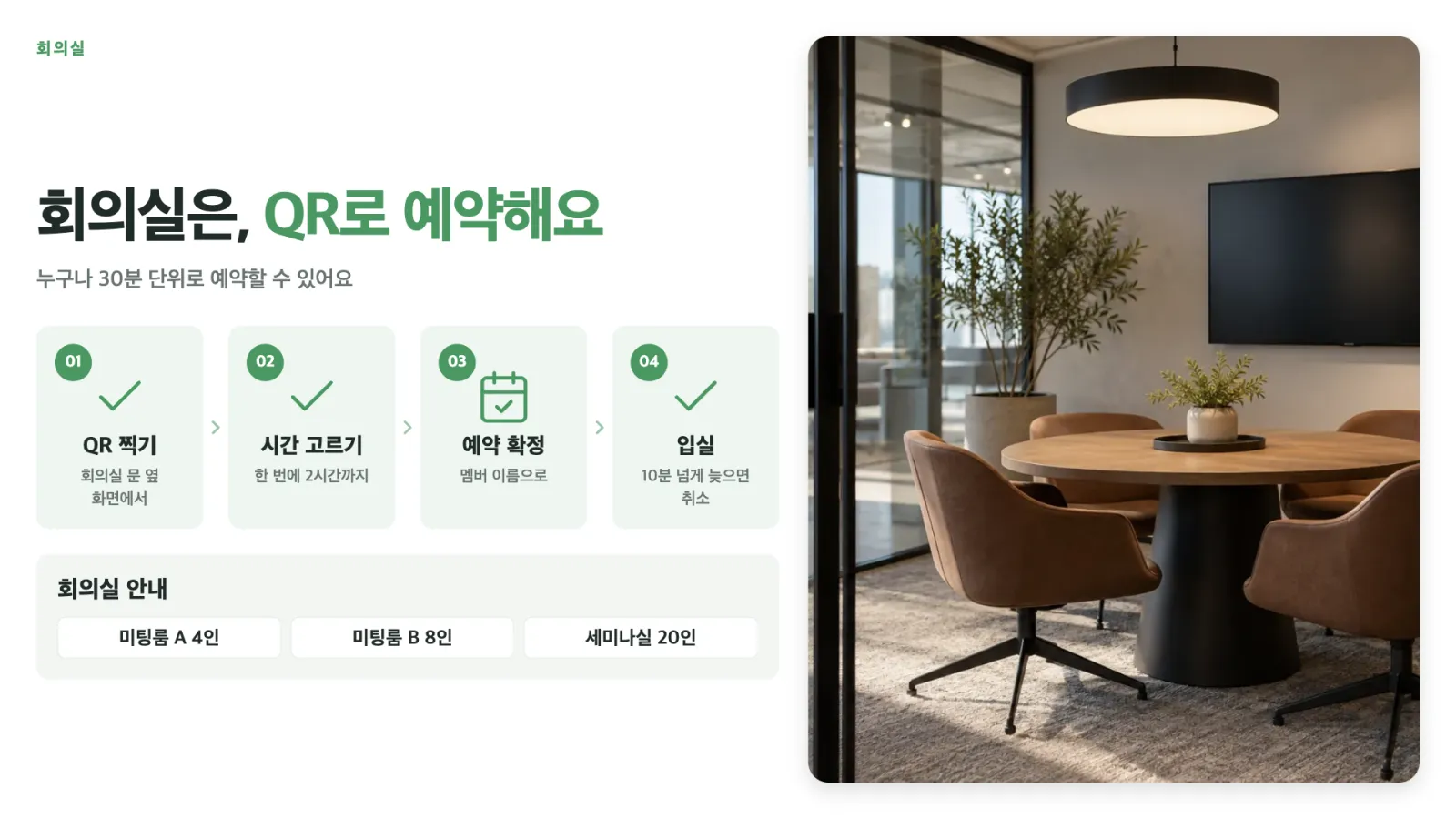
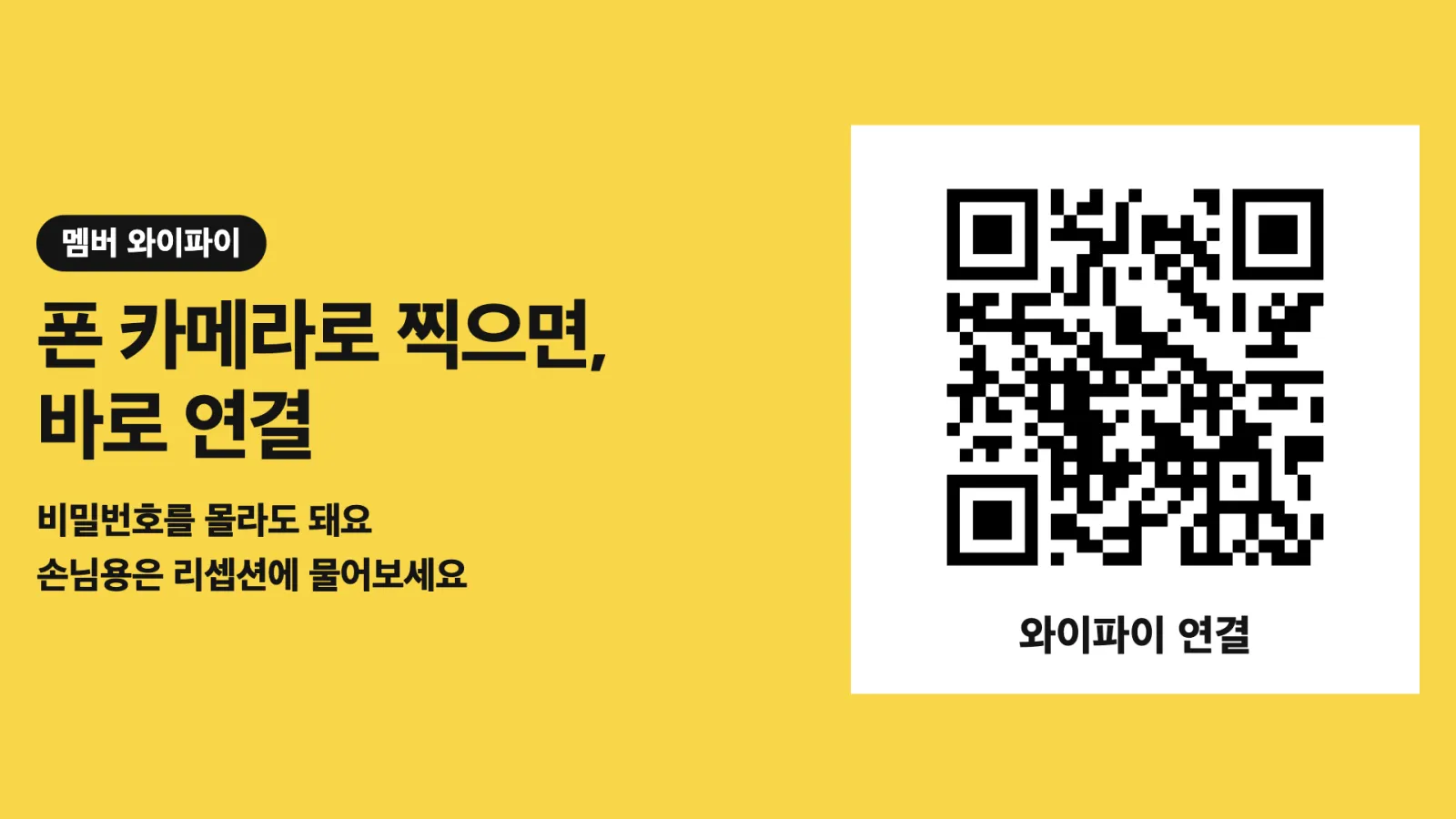
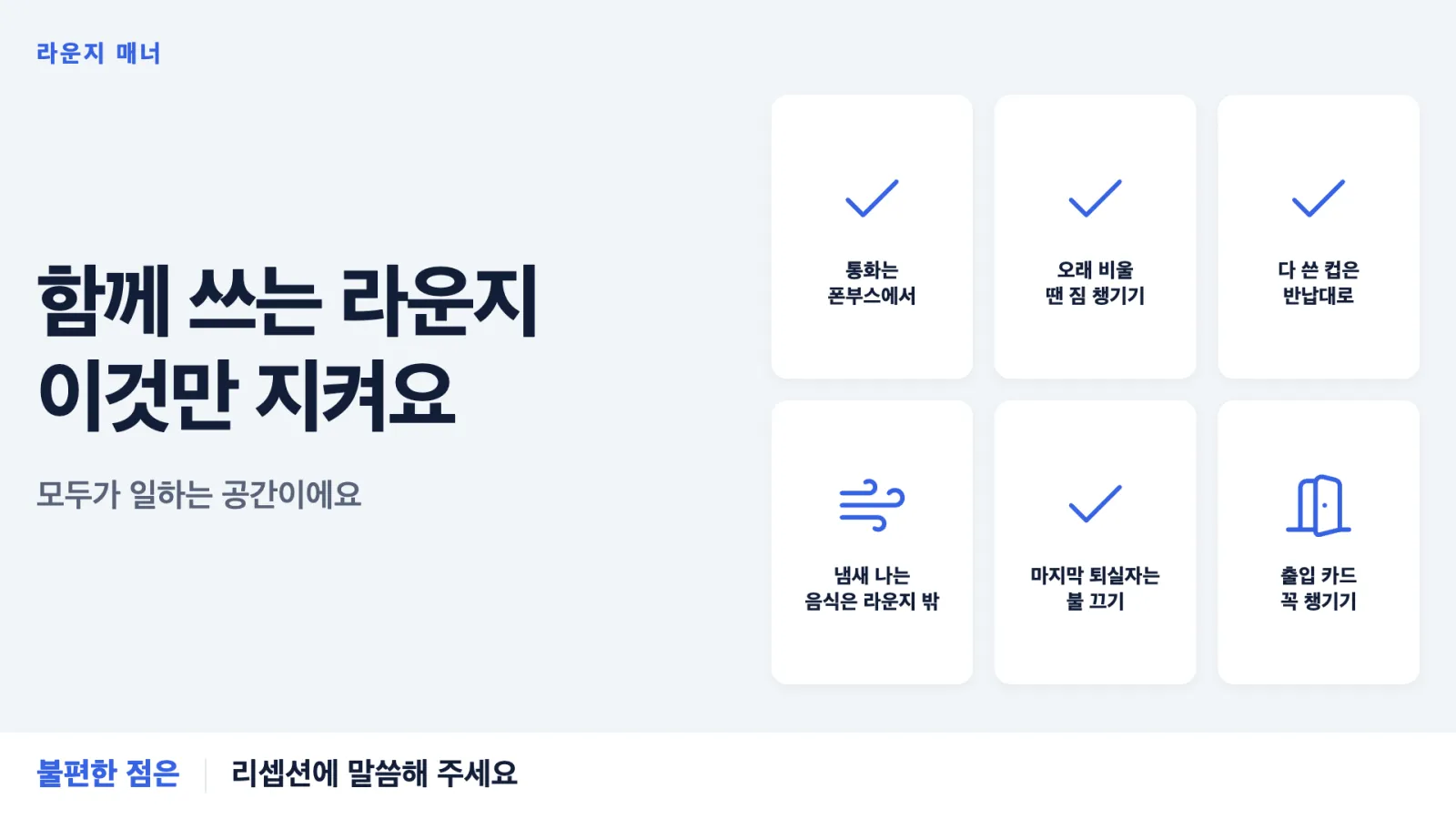
라운지 사진 위에 지점 이름과 출입 카드·와이파이·커피 바·회의실 예약 안내, 리셉션·라운지 운영 시간.
폰으로 참여
앱 설치 없이,
TV의 QR만 찍으면 됩니다.
멤버가 폰 카메라로 TV의 QR을 찍으면 바로 열립니다. 예약과 투표는 TV에 곧바로 나옵니다.
회의실 예약
회의실마다 오늘 예약을 보여 주고, 빈 시간에 QR로 바로 예약합니다.
라운지 투표
다음 행사·클래스를 투표로 정하고, 결과 막대가 바로 바뀝니다.
와이파이 접속
와이파이 QR을 찍으면 비밀번호를 치지 않고 바로 접속합니다.
자동으로 바뀌는 화면
넣어 두기만 하면,
날마다 자동으로 바뀝니다.
지난 행사 포스터를 떼거나 안내문을 다시 뽑을 일이 줄어듭니다.
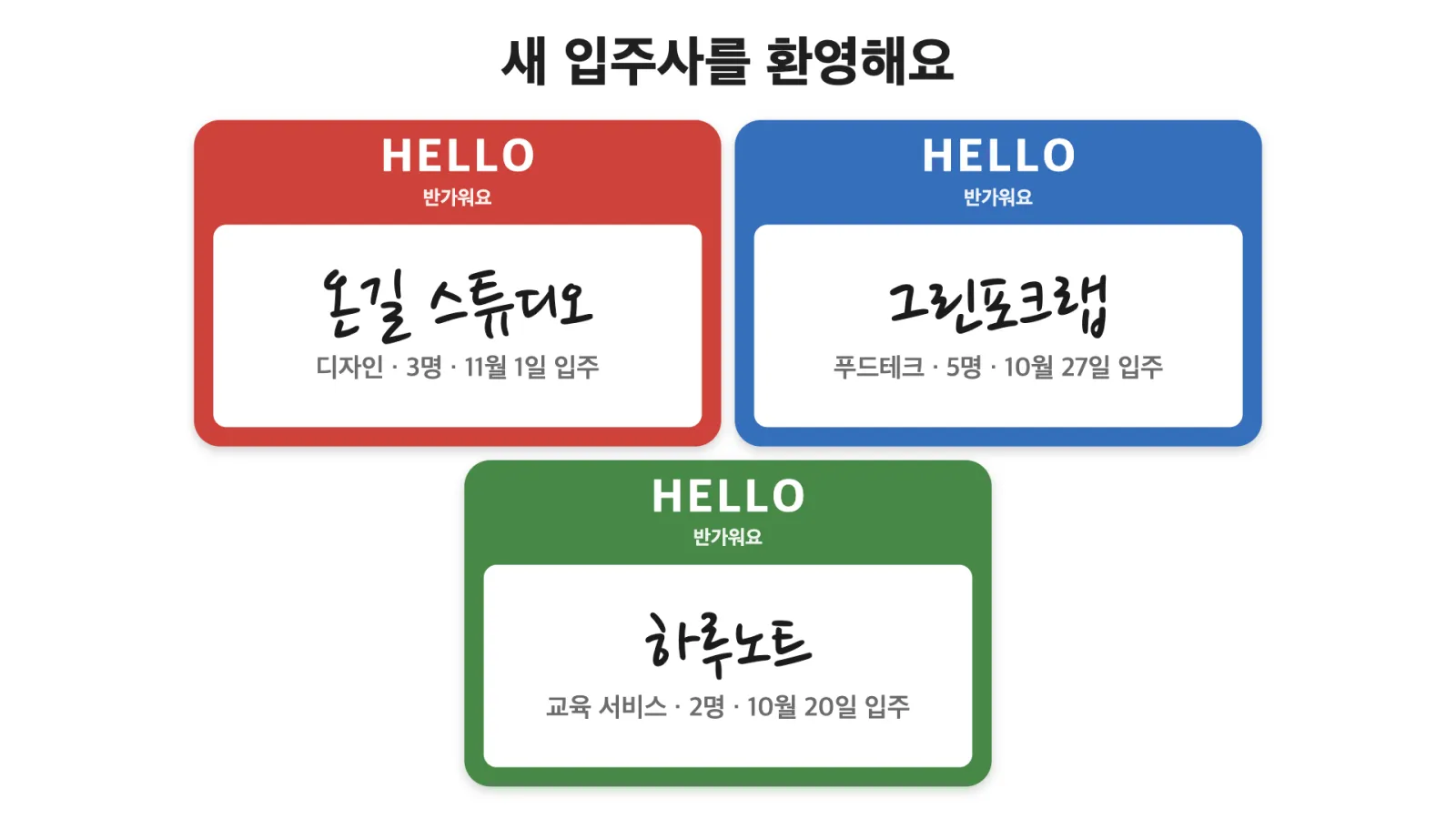
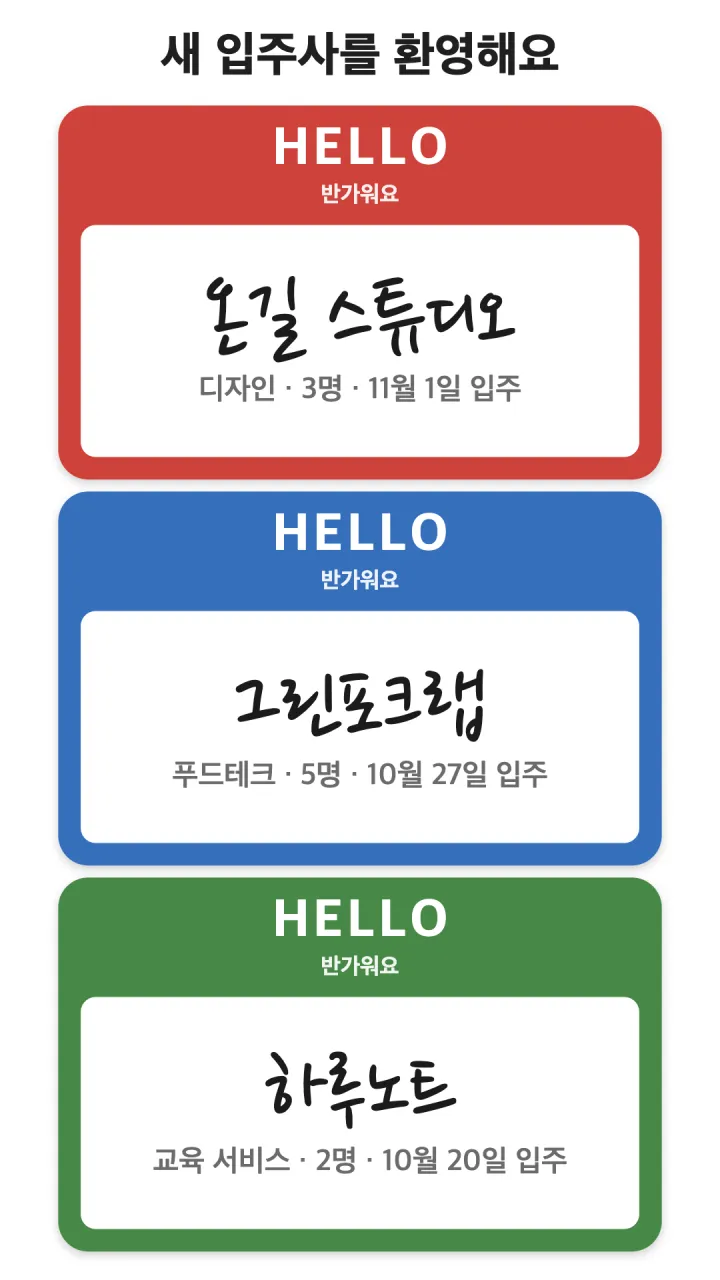
새 입주사 환영
입주일을 넣으면 정해 둔 주 동안 환영하고, 지나면 화면에서 빠집니다.
행사·점검 D-day
네트워킹 데이나 소방 점검 날짜만 넣으면 남은 날을 매일 셉니다.
끝나면 빠지는 행사
라운지 행사에 기간을 넣어 두면 끝나는 날 화면에서 빠집니다.
달력과 공휴일
일정을 넣거나 구글 캘린더 주소(iCal)를 연결하면 이번 달 달력이 자동으로 채워집니다.
리셉션 운영 시간
요일별 시간을 넣어 두면 지금 운영 중인지, 다음에 언제 여는지 저절로 보여 줍니다.
시계·날씨
지금 시각과 날씨를 늘 최신으로 띄워 둡니다.
앱으로 관리
리셉션을 비워도,
폰으로 바로 바꿉니다.
딜링 파트너 앱(iOS·Android)에서 보드를 고치고, TV에 띄우는 것까지 합니다.
- 공지·행사·입주사 환영을 폰에서 고치고 저장하면 라운지 TV에 바로 나옵니다.
- 입구·라운지·회의실 앞 TV마다 어떤 보드를 띄울지도 앱에서 바꿉니다.
- 보드를 처음 만드는 건 PC에서, 그때그때 바꾸는 건 폰으로.
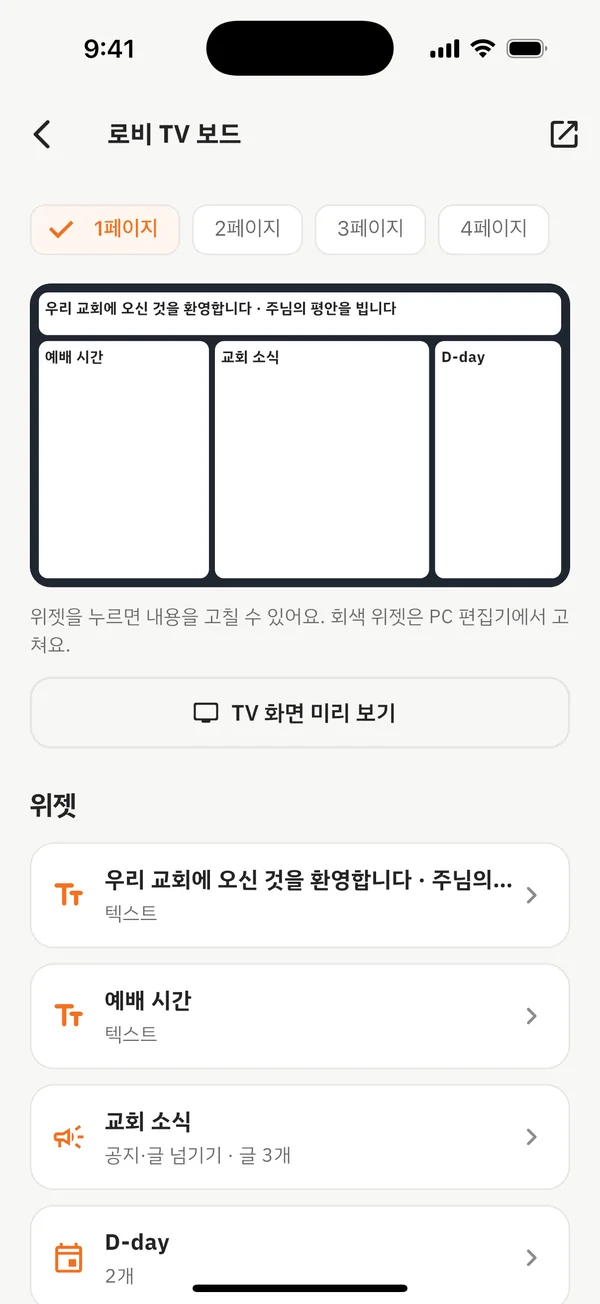 보드 고르기
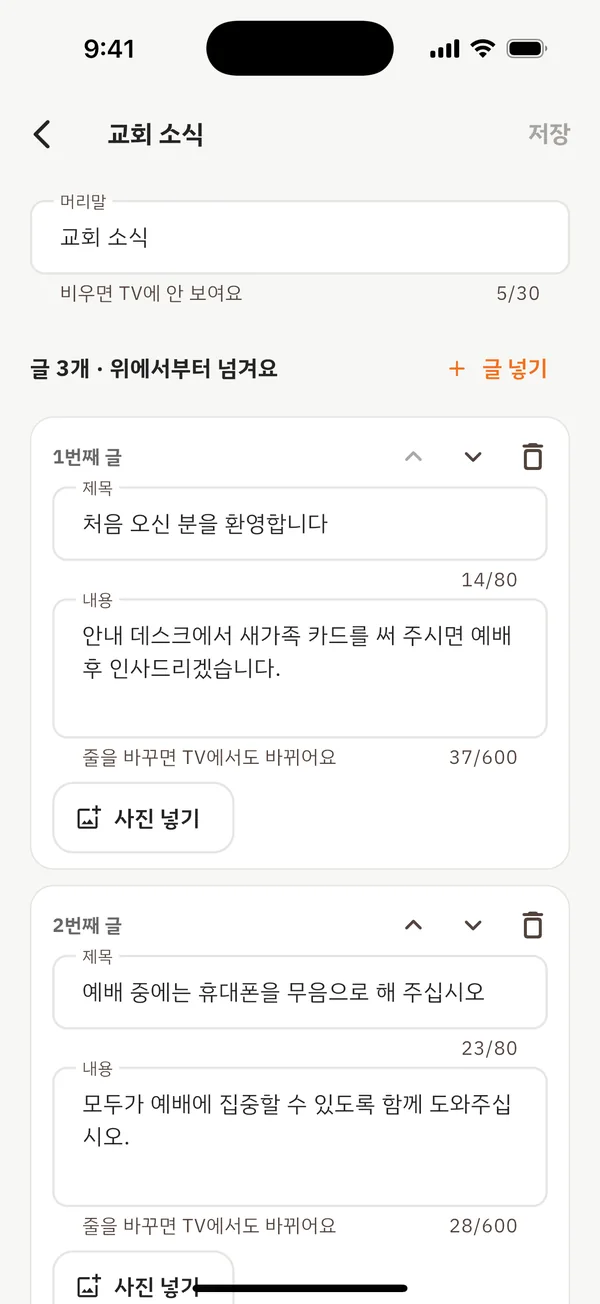 공지 고치기
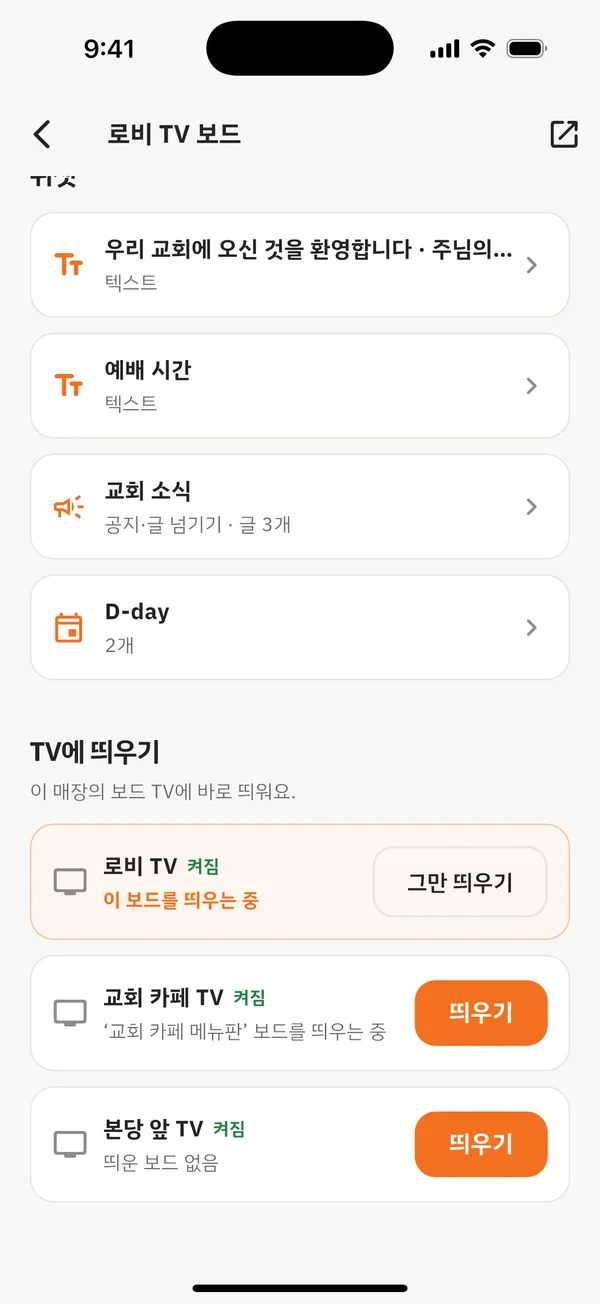 TV에 띄우기
스케줄
낮엔 오늘, 저녁엔 행사,
시간에 맞춰 자동으로.
페이지마다 보일 때를 정해 두면, 라운지 TV가 그 시간에 맞춰 페이지를 바꿔 띄웁니다.
- 페이지마다 요일(매일·평일·주말·원하는 요일)과 시간(아침·점심·저녁·직접)을 정합니다.
- 밤 10시부터 새벽 2시처럼 자정을 넘겨도 됩니다.
- 잠깐 쉬는 페이지는 지우지 않고 숨겨 둡니다.
- 보일 페이지가 없는 시간이 생기면 편집 화면이 미리 알려 줍니다.
- 이용 안내항상
- 오늘의 회의실평일 08:00~20:00
- 새 입주사 환영평일 11:30~13:30
- 행사 당일 안내금요일 17:00~21:00
- 야간 이용 안내매일 20:00~08:00
어디에 둘까
라운지엔 오늘과 행사,
라운지 세로 TV엔 새 입주사 환영.
- 입구·리셉션가로
지점 소개, 이용 안내, 와이파이 QR, 리셉션 운영 시간
- 라운지가로
오늘의 회의실, 네트워킹 데이, 투표
- 라운지 기둥세로
새 입주사 환영, 행사 포스터
- 회의실 앞세로
회의실 예약 현황과 예약 QR
- 커피 바·탕비실가로
라운지 매너, 행사 D-day, 공지
- 택배 보관함 옆세로
택배·우편 안내, 리셉션 연락처
보드는 TV 한 대에 10개까지, 보드마다 페이지를 10장까지 만듭니다. 페이지마다 요일·시간대를 정할 수 있어요.
처음 세팅만 하면,
나머지는 자동으로 돌아갑니다.
- 처음 한 번
지점 정보 넣기
회의실 이름과 예약 시간, 이용 안내, 와이파이, 리셉션 시간
커뮤니티 매니저 - 입주·행사가 생기면
환영·행사 올리기
새 입주사 이름과 입주일, 행사 사진과 날짜. 폰 앱으로도 됩니다.
매니저 - 그때그때
QR로 참여
회의실 예약, 라운지 투표, 와이파이 접속
멤버 모두 - 저절로
딜링 보드가 처리
환영 기간 지나면 빼기, 남은 날 세기, 끝난 행사 빼기, 운영 시간 표시
손댈 일 없음
예시부터 첫 화면까지,
이렇게 시작합니다.
- 01
예시 보기
로그인 없이 공유오피스 예시 TV 화면과, 화면의 QR 이 여는 폰 화면을 눌러 봅니다.
- 02
상담·구매
TV 대수와 자리(입구, 라운지, 회의실 앞)를 정하고 딜링박스를 고릅니다.
- 03
연결
딜링박스를 TV에 꽂고 인터넷에 연결하면, 딜링이 지점 계정에 등록해 드립니다.
- 04
첫 화면
예시에 회의실·이용 안내·와이파이를 채우고 'TV에 띄우기'를 누릅니다.
- 05
운영
그다음부터는 새 입주사와 행사만 그때그때 올리면 됩니다.
- HDMI 단자가 있는 TV (가로·세로 모두)
- 와이파이 또는 유선 인터넷
- 보드를 고칠 PC (웹 브라우저)