 본사를 위한 딜링박스
가격 수정
가격만 바꾸면 메뉴판에 바로 반영
메뉴판을 다시 만들 필요 없이, 메뉴 정보만 수정하면 연결된 매장 메뉴판에 그대로 반영됩니다.
본사를 위한 통합 관리
전체 매장이나 원하는 매장만 골라 화면을 바꾸세요. 날짜·시간별 자동 변경부터 현재 송출 콘텐츠와 기기 상태 확인까지 한곳에서 관리합니다.
실제 딜링 본사 콘솔 화면 · 브랜드·매장은 가상 데모 데이터(MELVIA COFFEE)
기능 둘러보기
지금 어떤 콘텐츠가 나오고 있지?
기기가 보고한 현재 송출 콘텐츠와 마지막 보고 시각을 확인하고, 전체 재생 순서와 매장별 예외를 함께 살펴봅니다.
행사에 참여하는 매장만 바꾸려면?
같은 화면을 쓸 매장을 그룹으로 묶으세요. 해당 그룹에 보여줄 콘텐츠를 추가하거나 제외하고, 확인 후 한 번에 적용합니다.
내일 아침에 자동으로 바꿀 수 있을까?
요일과 시간, 행사 기간을 미리 정해 매장에서 화면을 바꾸는 일을 줄입니다.
어느 매장 TV가 잘 나오고 있지?
매장별 기기가 온라인인지, 지금 어떤 콘텐츠를 보여주는지 함께 확인합니다. 연결이 끊긴 기기는 마지막 보고 내용을 볼 수 있습니다.
TV 여러 대를 하나의 큰 화면으로?
TV 여러 대를 연결해 하나의 큰 화면으로 활용하세요. 매장에 맞는 배치와 필요한 구성을 확인할 수 있습니다.
실제 딜링 본사 콘솔 화면 · 브랜드·매장은 가상 데모 데이터(MELVIA COFFEE)
맞춤 기능 개발
매장마다 운영 방식이 다릅니다. 필요한 기능을 업종에 맞춰 만들고, 매장 화면과 연결합니다.
예시메뉴판을 쓰는 매장은 이미 있는 기능으로 바로 씁니다.
맞춤 개발의 범위와 비용은 상담에서 정합니다.
메뉴판을 다시 만들 필요 없이, 메뉴 정보만 수정하면 연결된 매장 메뉴판에 그대로 반영됩니다.
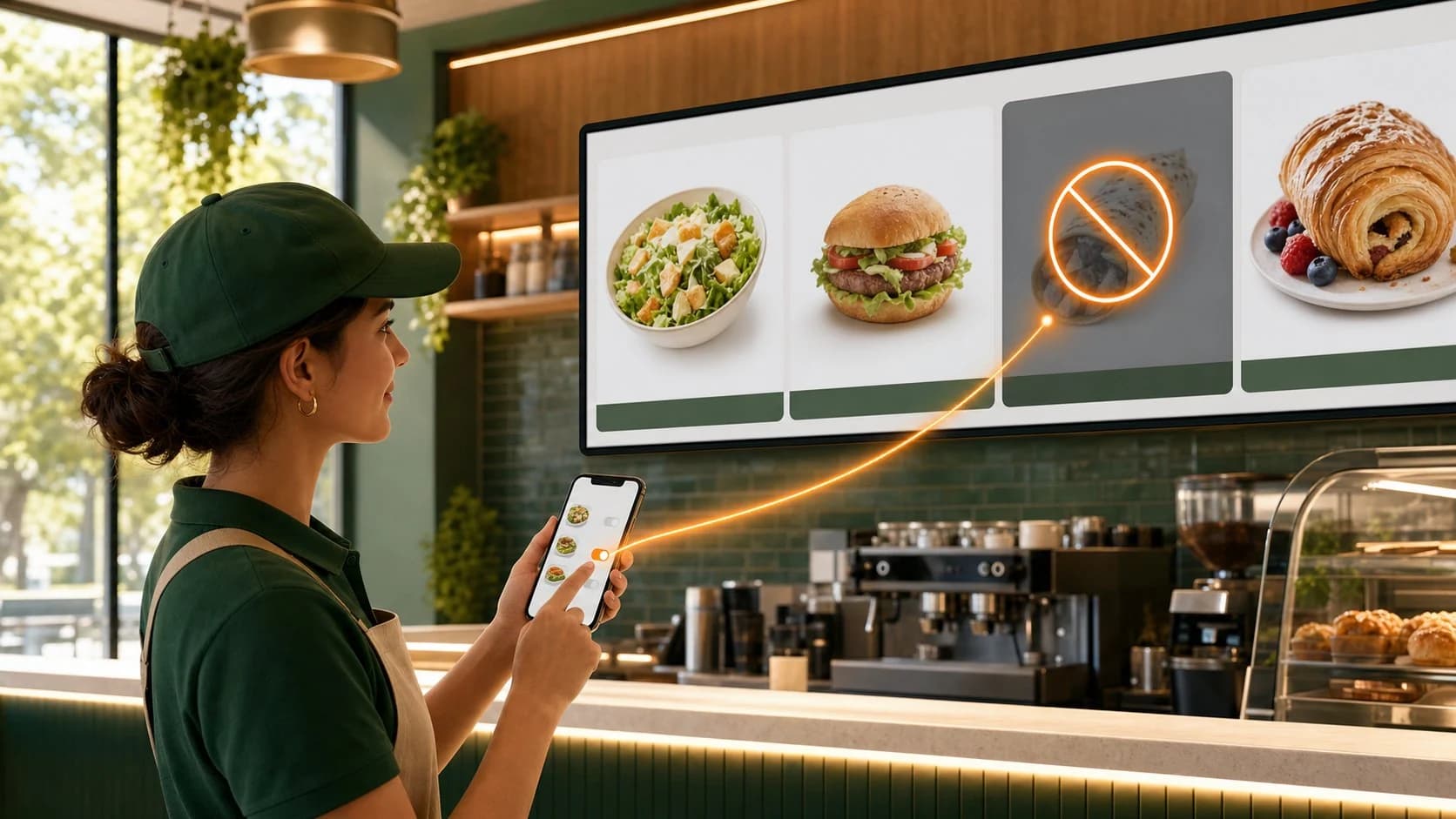
매장 직원이 앱에서 품절로 바꾸면 그 매장 TV 메뉴판에 표시되고, 다른 매장의 판매 상태는 그대로입니다.
맞춤 개발 활용 예시
매장의 운영 정보를 손님이 보는 화면과 연결합니다. 실제 연동 방식과 개발 범위는 상담에서 정합니다.
수업 일정을 수정하면 오늘의 시간표·강사·강의실 안내가 함께 바뀝니다. 수업 변경이나 휴강도 화면으로 안내합니다.
접수·진행 상태와 연결해 대기 순서와 현재 진행 현황을 표시합니다. 손님이 화면에서 자신의 순서를 확인합니다.
직원 입력이나 이용 관리 시스템과 연결해 빈방·사용 중·정리 중을 표시합니다. 손님이 입구 화면에서 빈방을 바로 찾습니다.
본사 관리 기능
담당자별 관리 범위를 정하고, 행사 콘텐츠를 매장에 적용하고, QR 스캔 수를 확인하세요.
브랜드 기준정보와 가맹점을 정리하고 담당자별 계정·권한을 관리합니다. 지역이나 운영 방식에 따라 매장을 그룹으로 묶습니다.
운영 그룹 알아보기이미지와 영상을 미디어 라이브러리에 모아두세요. 캠페인의 대상 매장과 기간을 정해 발행하고, 편성에서 적용 결과를 확인합니다.
스케줄 설정 알아보기화면에 연결한 QR의 스캔 수와 추이를 확인합니다. 기간과 매장, 콘텐츠별로 살펴보고 다음 캠페인을 준비하세요.
우리 브랜드 활용 상담프랜차이즈 본사 도입 상담
매장 수와 TV 수, 지금 화면을 바꾸는 방법을 알려주세요.