이 글의 순서 6
사이니지 디스플레이를 달 때는 화면부터 고르기보다 손님이 서 있거나 앉아 있는 자리, 그리고 그 화면에 띄울 내용부터 정하는 편이 순서가 맞습니다. 보는 자리가 정해지면 크기와 가로·세로 방향이 따라오고, 그 위치까지 전원과 인터넷이 닿는지 확인하면 설치 전에 정할 일은 대부분 정리됩니다.
사이니지가 무엇인지는 길게 설명하지 않고, 설치 전에 직접 확인할 항목에 집중합니다. 매장 한 곳을 운영하는 사장님과 여러 매장을 맡은 본사 담당자가 각각 무엇을 먼저 봐야 하는지, 그리고 빵명장 베이커리 오산가장점의 카운터 천장 설치 사례까지 차례로 설명합니다.
사이니지 디스플레이는 손님이 보는 자리에서 거꾸로 정합니다
먼저 손님이 이 화면을 어떤 상태로 보는지 떠올려 보세요. 주문하려고 서 있는지, 자리에 앉아 기다리는지, 지나가면서 훑어보는지에 따라 화면에 넣을 정보의 양이 달라집니다. 서서 잠깐 보는 화면에 글이 많으면 읽히지 않고, 오래 앉아 보는 자리라면 조금 더 많은 내용을 담아도 됩니다.
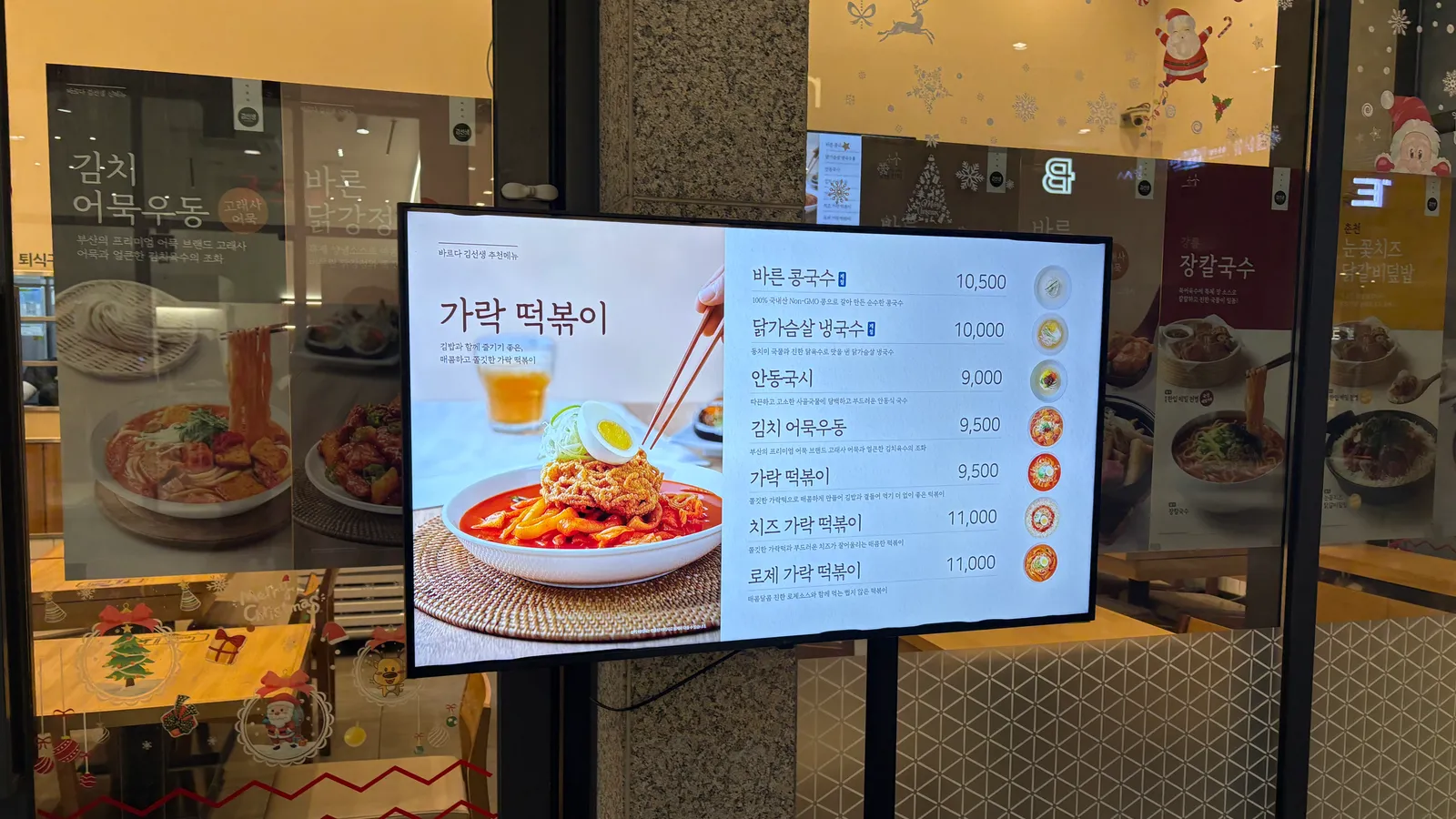
메뉴판이라면 메뉴 이름, 가격, 대표 메뉴가 읽히는지를 우선으로 봅니다. 이 기준은 사무실 책상 앞이 아니라 실제로 손님이 서는 자리에서 확인해야 합니다. 시간대에 따라 보여 줄 메뉴나 안내 문구가 달라진다면 그것도 이 단계에서 같이 적어 두세요. 시간대별 일정은 나중에 원격으로 관리할 수 있습니다.
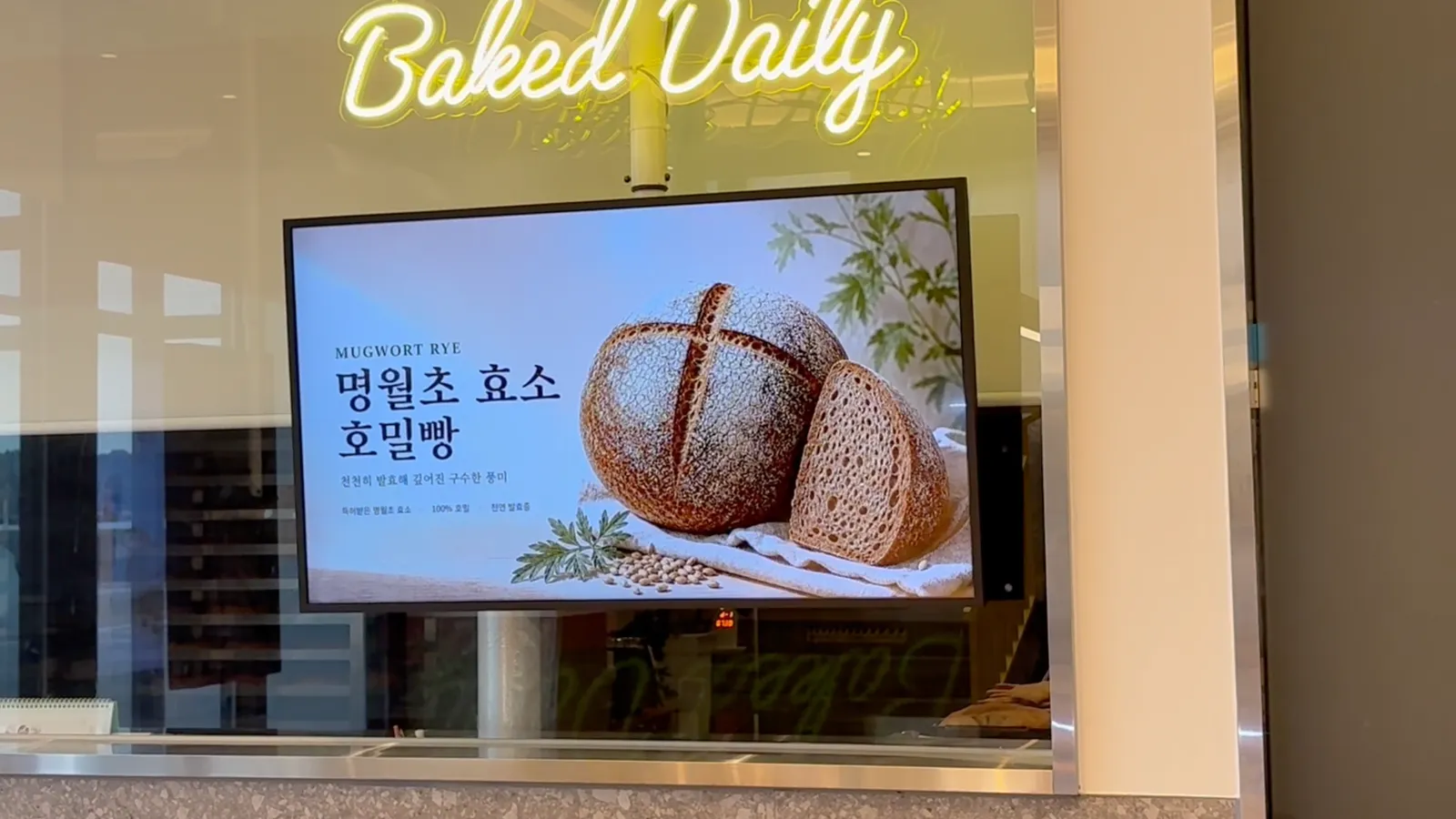
무엇을 띄울지 정하면 방향도 따라 정해집니다. 메뉴 목록처럼 가로로 읽는 내용은 가로형이 맞고, 포스터 같은 홍보 이미지나 쇼윈도 안내는 세로형이 맞는 경우가 있습니다. 벽에 걸지 천장에 매달지도 이때 함께 정합니다.
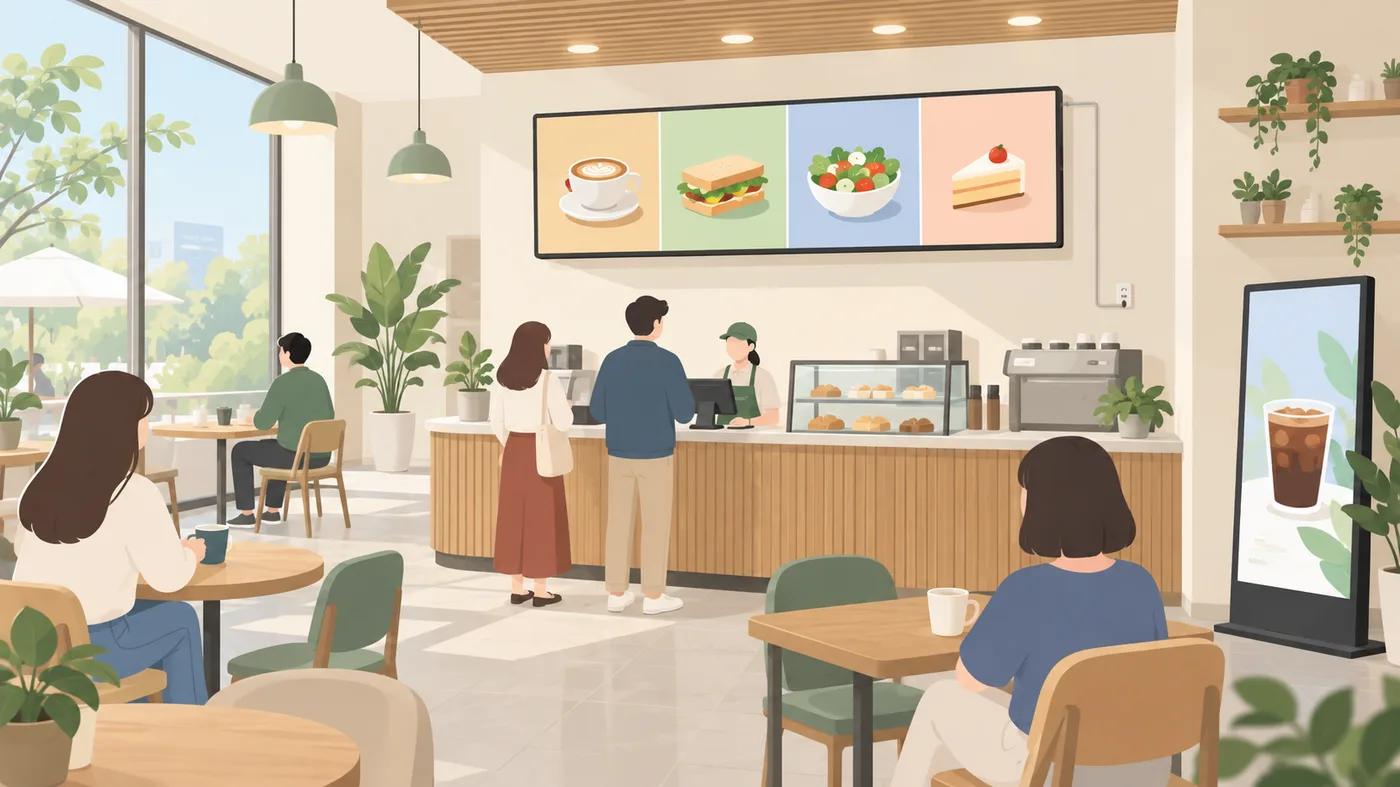
쓰던 디스플레이를 그대로 쓸 수 있는지 먼저 확인합니다
매장에 이미 TV나 디스플레이가 있다면 새로 사기 전에 그 화면부터 확인해 보세요. 기존 TV로 시작하려면 HDMI 입력 단자가 있어야 하고, 전원, 네트워크, 밝기, 크기, 거치 조건이 설치 장소에 맞아야 합니다. 모든 TV와 모든 환경에서 된다고 말할 수는 없으므로, 화면 뒷면 단자와 설치 위치를 사진으로 남겨 두는 것이 좋습니다.
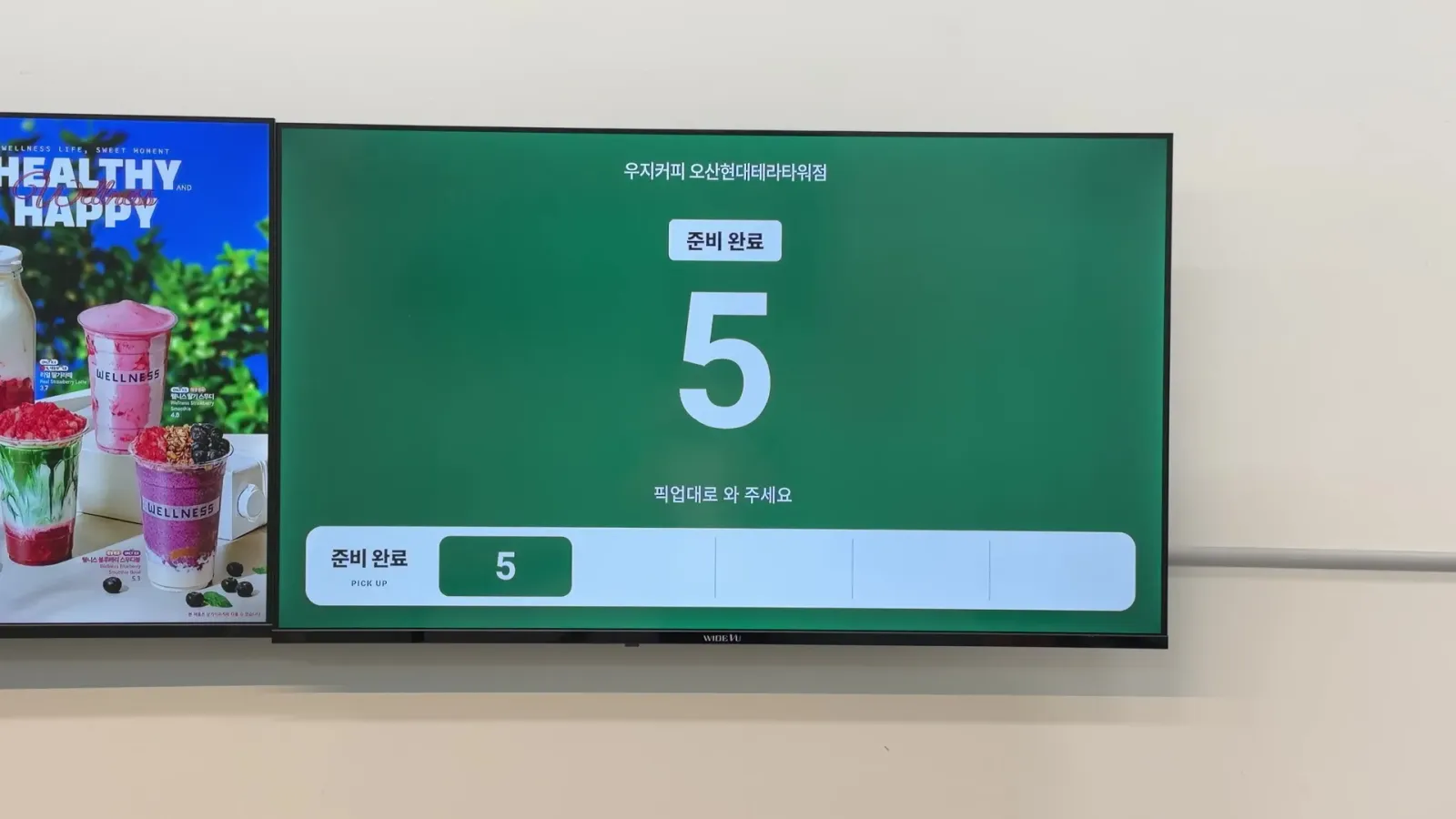
딜링박스 플레이어는 디스플레이에 연결되어 등록해 둔 이미지와 영상을 보여 줍니다. 콘텐츠 순서와 시간대별 일정은 매장에 가지 않고 원격으로 관리하는 방식입니다. 주문번호 호출을 함께 쓰려는 매장은 TV와 카운터 사진을 먼저 보내 연결과 설치 환경을 확인하는 단계를 거칩니다.
새 디스플레이가 필요한지, 장비와 설치 비용이 어떻게 나뉘는지는 매장 환경을 확인한 뒤 상담에서 물어보실 항목입니다.
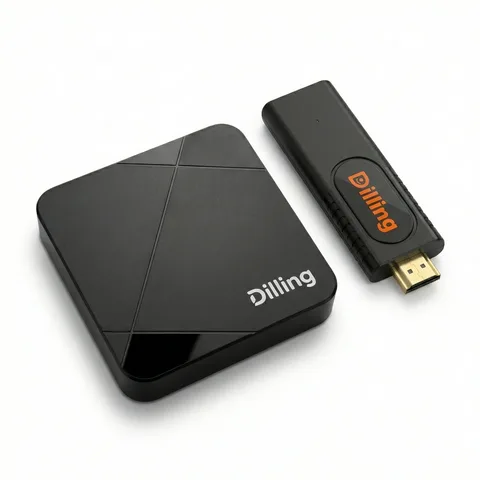
딜링박스
비싼 사이니지 없이, 일반 TV로 됩니다
- 일반 TV 그대로 연결
- 초기 템플릿 맞춤제작
- 화면 제작·수정 대행
- 앱·웹에서 직접 원격 관리
- 시간·요일별 예약 재생
- 비디오월 (TV 여러 대를 한 화면으로)
사이니지 디스플레이 설치 전 체크리스트
아래 항목을 매장에서 직접 서서 하나씩 확인해 보세요. 항목마다 사진을 찍어 두면 상담 때 그대로 보여 드리면 되고, 여러 매장이라면 같은 항목으로 나란히 비교하기 쉽습니다.
- 자리: 손님이 서거나 앉는 자리에서 화면이 잘 보이는 높이와 각도인지, 창문 빛이나 조명이 화면에 비치지 않는지 확인합니다.
- 크기: 가장 먼 손님 자리에서 메뉴 이름과 가격이 읽히는지를 기준으로 정하고, 인치 숫자는 그다음에 맞춥니다.
- 방향: 보여 줄 내용이 가로로 읽히는지 세로로 읽히는지에 따라 가로형과 세로형을 나누고, 벽걸이인지 천장형인지도 같이 정합니다.
- 전원: 화면을 달 위치 가까이에 콘센트가 있는지 보고, 없다면 전원선을 어떤 경로로 정리할지 정합니다.
- 인터넷: 화면을 달 자리에서 인터넷이 연결되는지 확인합니다.
- 연결 단자: 쓰던 화면이라면 HDMI 입력 단자가 있는지, 설치 후에도 단자가 가려지지 않는지 봅니다.
- 상담 때 물어볼 것: 장비와 설치 비용, 설치 범위, 계약 조건은 매장 사진을 보낸 뒤 상담에서 물어봅니다.
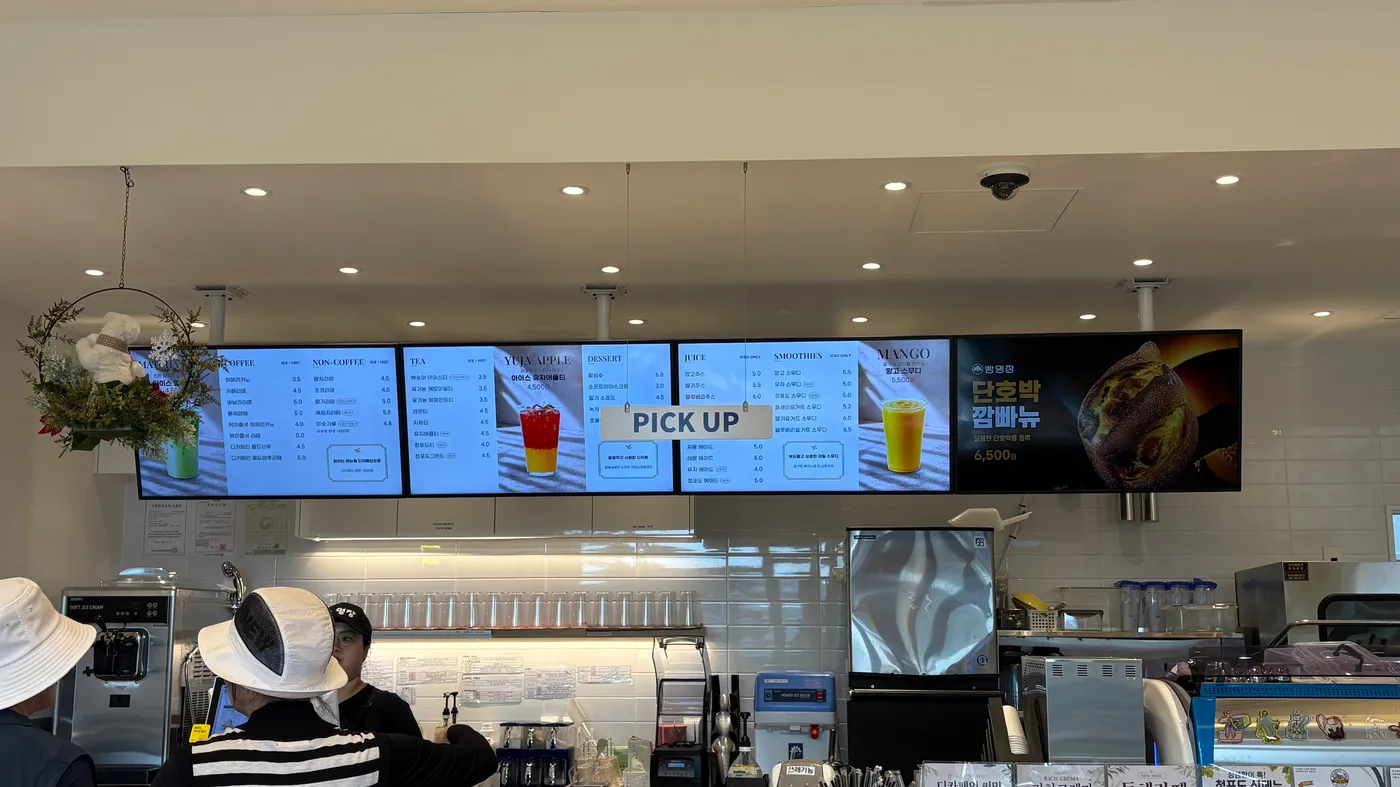
카운터 천장에 4면을 이어 단 빵명장 베이커리 오산가장점
저희가 직접 설치한 카페, 빵명장 베이커리 오산가장점 사례입니다. 설치일은 2026년 5월 1일이고, 화면은 주문 카운터 천장 상단에 천장형 가로형 디스플레이로 달았습니다.
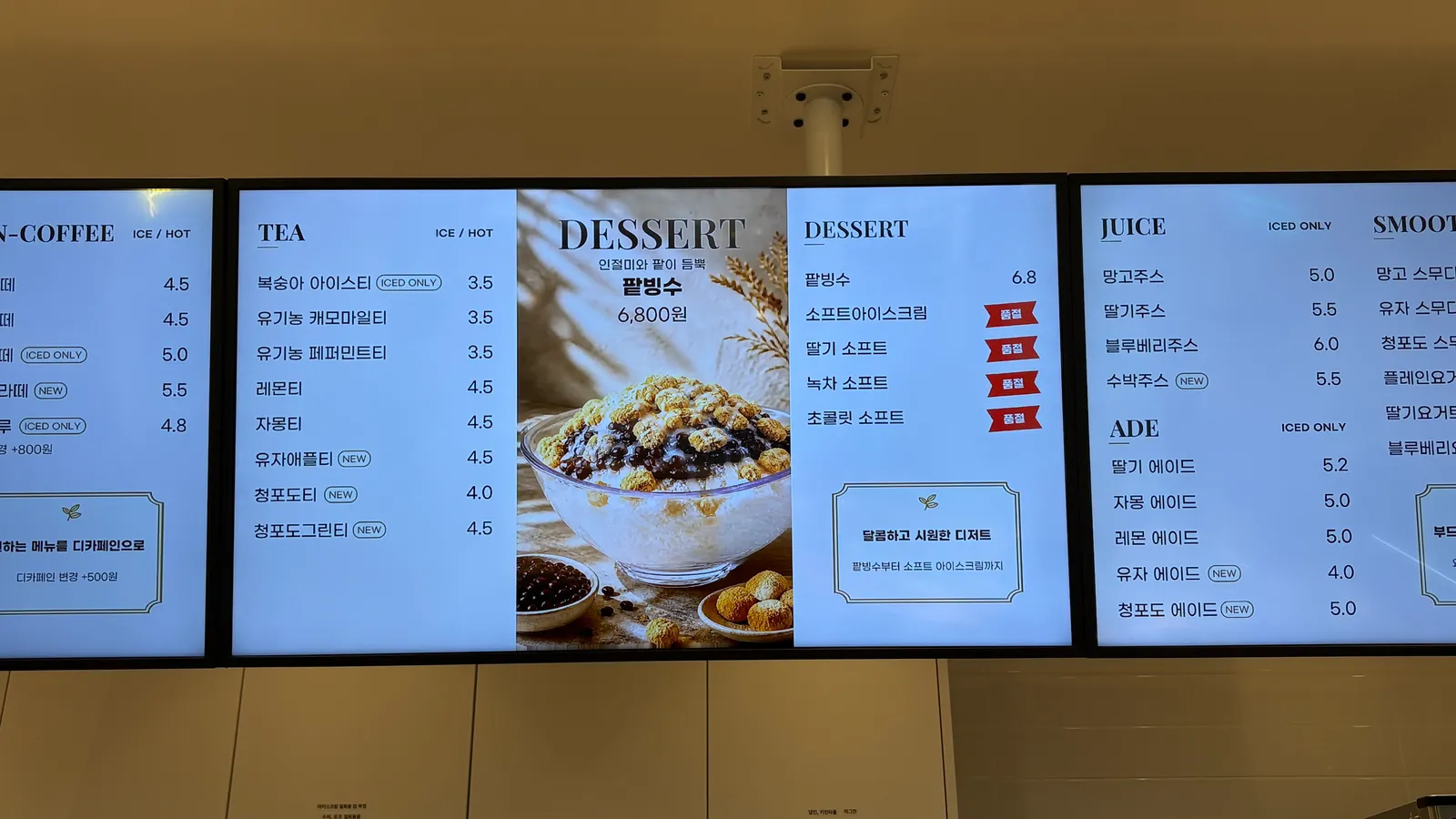
이 매장은 새 화면을 들이지 않고 기존 디스플레이를 그대로 활용해 딜링박스 서비스를 연동했습니다. 카운터 상단에 4면을 이어 붙여, 3면은 메뉴보드로, 나머지 1면은 호출보드로 구성했습니다.
메뉴보드 3면에는 메뉴 안내, 가격 안내, 시즌 메뉴를 띄우도록 했습니다. 주문하는 자리 바로 위에 메뉴와 가격이 있고, 호출 화면이 함께 이어진 배치입니다.
따라 하실 때 참고할 점은 면마다 맡을 내용을 먼저 나누어 두는 것입니다. 여러 면을 이어 달 계획이라면 면 수와 면마다 띄울 내용부터 정해 보세요. 이 매장도 메뉴 3면과 호출 1면으로 나누어 구성했습니다.
여러 매장이라면 본사 화면과 매장별 예외를 나눕니다
여러 매장을 맡은 본사 담당자라면 매장마다 벽 구조, 전원 위치, 인터넷 상태가 다르다는 전제로 시작하는 편이 안전합니다. 같은 체크리스트로 매장별 사진을 받아 두면 쓰던 화면을 그대로 쓰는 매장과 추가 확인이 필요한 매장을 나누어 볼 수 있습니다.
설치 후 운영도 설치 전에 같이 정해 두세요. 가격이나 상품, 지역 사정이 매장마다 다르다면 본사 공통 콘텐츠와 매장별 예외를 따로 둡니다. 시작 시각과 종료 시각을 예약해 두면 캠페인이 바뀔 때마다 각 매장이 교체 시점을 기억하는 데 기대는 일을 줄입니다.
파일을 올리는 일과, 그 파일이 의도한 매장 화면에 실제로 나오는지 확인하는 일은 별개의 단계입니다. 올린 뒤에 해당 매장 화면에서 확인하는 순서를 운영 절차에 넣어 두세요.
정리
사이니지 디스플레이 설치 전에는 손님이 보는 자리, 띄울 내용, 쓰던 화면의 단자, 전원과 인터넷 순서로 확인하면 됩니다. 사진과 함께 현재 매장 상황을 알려 주시면 연결과 설치 환경을 살펴본 뒤, 필요한 비용과 설치 범위는 상담에서 이어서 확인하실 수 있습니다.
지금 쓰는 TV에 연결해 메뉴와 안내를 원격으로 바꾸는 구성은 딜링박스 페이지에 있습니다. 현장 사진은 카페 디지털 메뉴보드 설치 사례에 모아 두었습니다.
이 글에 나온 설치 사례
딜링박스
비싼 사이니지 없이, 일반 TV로 됩니다
- 일반 TV 그대로 연결
- 초기 템플릿 맞춤제작
- 화면 제작·수정 대행
- 앱·웹에서 직접 원격 관리
- 시간·요일별 예약 재생
- 비디오월 (TV 여러 대를 한 화면으로)