이 글의 순서 7
DID 모니터는 메뉴, 공지, 홍보 영상처럼 손님에게 보여줄 내용을 매장에서 오래 켜 두는 용도의 상업용 디스플레이입니다. 집에서 보는 TV와 겉모습은 비슷해도 설치 방식과 켜 두는 시간, 내용을 바꾸는 방법까지 같이 따져야 한다는 점이 다릅니다.
처음 찾아보면 종류, 설치, 비용, 운영 이야기가 한꺼번에 나와 어디서부터 봐야 할지 막막합니다. 이 글은 뜻과 쓰임, 설치 형태별 종류와 자리·크기, 비용이 갈리는 항목, 고르는 기준, 분식집 설치 사례, 들인 뒤 운영 순서를 차례로 풀었습니다. 한 매장을 꾸리는 사장님이든 여러 매장을 맡은 본사 담당자든 같은 순서로 읽으시면 됩니다.
DID 모니터의 뜻과 쓰임
DID는 Digital Information Display의 줄임말로, 매장에서는 메뉴판, 공지, 홍보 영상처럼 정보를 보여주는 상업용 화면을 가리킵니다. TV와 같은 방식으로 생각하기 쉽지만 쓰임이 다릅니다.
집에서 보는 TV는 정해진 시간에 시청하는 쓰임이 기본이고, 상업용 모델은 매장에서 오래 켜 두는 쓰임을 염두에 두고 나오는 경우가 많습니다. 다만 하루 몇 시간까지 켜 두도록 만든 모델인지는 제품마다 달라 사양서에서 확인해야 합니다. 책상 앞에서 가까이 보는 PC 모니터도 벽에 걸어 멀리서 읽는 화면과는 용도가 다릅니다.
화면은 내용을 만들어 주지 않으므로 이미지나 영상을 재생하는 장치가 따로 필요합니다. 딜링박스는 화면에 연결하는 플레이어로, 등록해 둔 이미지와 영상을 보여줍니다. 이 글의 DID 모니터는 화면과 재생 장치, 내용 관리까지 묶어서 보는 이야기입니다.
DID 모니터 종류와 자리·크기는 설치 형태에서 갈립니다
DID 모니터는 설치 형태로 보면 벽걸이, 스탠드, 천장 매달기, 여러 대를 이어 붙이는 방식으로 나뉘고, 화면 방향은 가로형과 세로형 중에서 고릅니다.
벽걸이는 간판 아래나 카운터 위처럼 벽이 있는 자리에, 스탠드형은 벽에 고정하기 어렵거나 자리를 옮겨야 하는 곳에 씁니다. 천장 매달기는 벽이 멀 때 쓰고, 여러 대를 이으면 한 면을 크게 쓰는 대신 고정과 배선이 늘어납니다. 가로형은 메뉴판처럼 줄이 긴 내용에, 세로형은 포스터처럼 위아래로 긴 이미지에 맞습니다.
자리와 크기는 인치 숫자보다 손님이 서 있는 곳에서 읽히는지로 정합니다. 메뉴 이름과 가격이 줄줄이 들어가는 화면이라면 줄 서는 자리와 지나가는 자리 중 어디서 읽힐지부터 정하고, 그 거리에서 글자가 읽히는 크기와 벽의 폭, 높이를 맞춥니다.
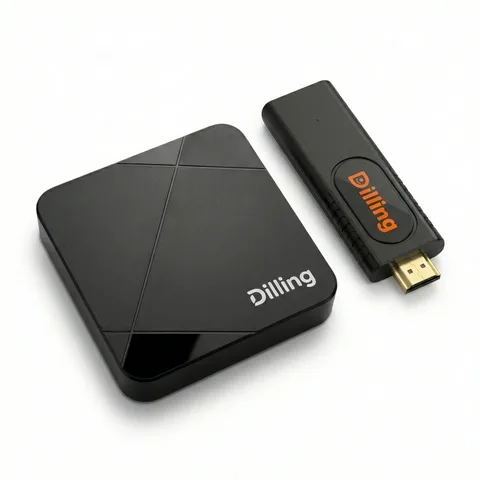
딜링박스
비싼 사이니지 없이, 일반 TV로 됩니다
- 일반 TV 그대로 연결
- 초기 템플릿 맞춤제작
- 화면 제작·수정 대행
- 앱·웹에서 직접 원격 관리
- 시간·요일별 예약 재생
- 비디오월 (TV 여러 대를 한 화면으로)
비용은 화면 값 외에 설치, 내용 제작, 운영 방식에서 갈립니다
DID 모니터 비용은 화면 가격 하나로 정해지지 않고 화면, 설치, 재생 장치, 내용 제작, 운영 방식에서 갈립니다. 금액은 매장 조건마다 달라 이 글에서는 정하지 않고, 상담에서 물어볼 항목만 정리합니다.
먼저 갈리는 것은 화면을 새로 마련하는지, 매장에 있는 TV로 시작하는지입니다. 딜링박스는 TV에 HDMI 입력이 있고 전원, 네트워크, 밝기, 크기, 고정 조건이 맞으면 그 TV로 시작할 수 있습니다. 모든 TV가 되는 것은 아니라서 현장 조건을 확인해야 합니다.
설치에서는 벽걸이인지 스탠드인지, 화면이 몇 대인지, 전원과 배선을 새로 끌어야 하는지가 항목입니다. 내용 쪽에서는 메뉴 사진과 영상, 템플릿을 누가 만드는지, 가격이나 메뉴가 바뀔 때 누가 고치는지를 봅니다.
상담에서는 다음을 물어보시면 됩니다. 설치 범위가 어디까지인지, 내용 제작이 포함되는지, 화면을 늘리거나 매장을 추가하면 무엇이 달라지는지, 설치 뒤 문제가 생겼을 때 어디로 연락하는지입니다.
DID 모니터를 고르는 기준 체크리스트
DID 모니터를 고를 때는 화면 사양보다 설치할 자리에서 읽히고, 켜지고, 바꿀 수 있는지를 먼저 봅니다. 아래 항목은 현장 확인이나 상담 때 그대로 물어보셔도 됩니다.
- 켜 두는 시간: 하루 몇 시간 켜 둘지 정하고, 그 시간을 염두에 둔 사양인지 제조사 사양서에서 확인합니다
- 밝기: 창가나 조명 아래 같은 실제 자리에서 화면이 읽히는지 봅니다
- 입력 단자와 전원: HDMI 입력이 있는지, 화면 가까이에 전원이 닿는지 확인합니다
- 네트워크: 화면 자리에서 인터넷 연결을 쓸 수 있는지 확인합니다
- 크기와 고정: 설치할 자리에 맞는 크기인지, 화면을 고정할 벽이나 스탠드 자리가 있는지 봅니다
- 읽는 거리: 메뉴 이름과 가격이 손님이 서 있는 자리에서 읽히는지 봅니다
- 바꾸는 사람: 내용을 누가, 어디서 바꾸는지 정하고, 한 매장인지 여러 매장인지에 따라 운영 방식을 나눕니다
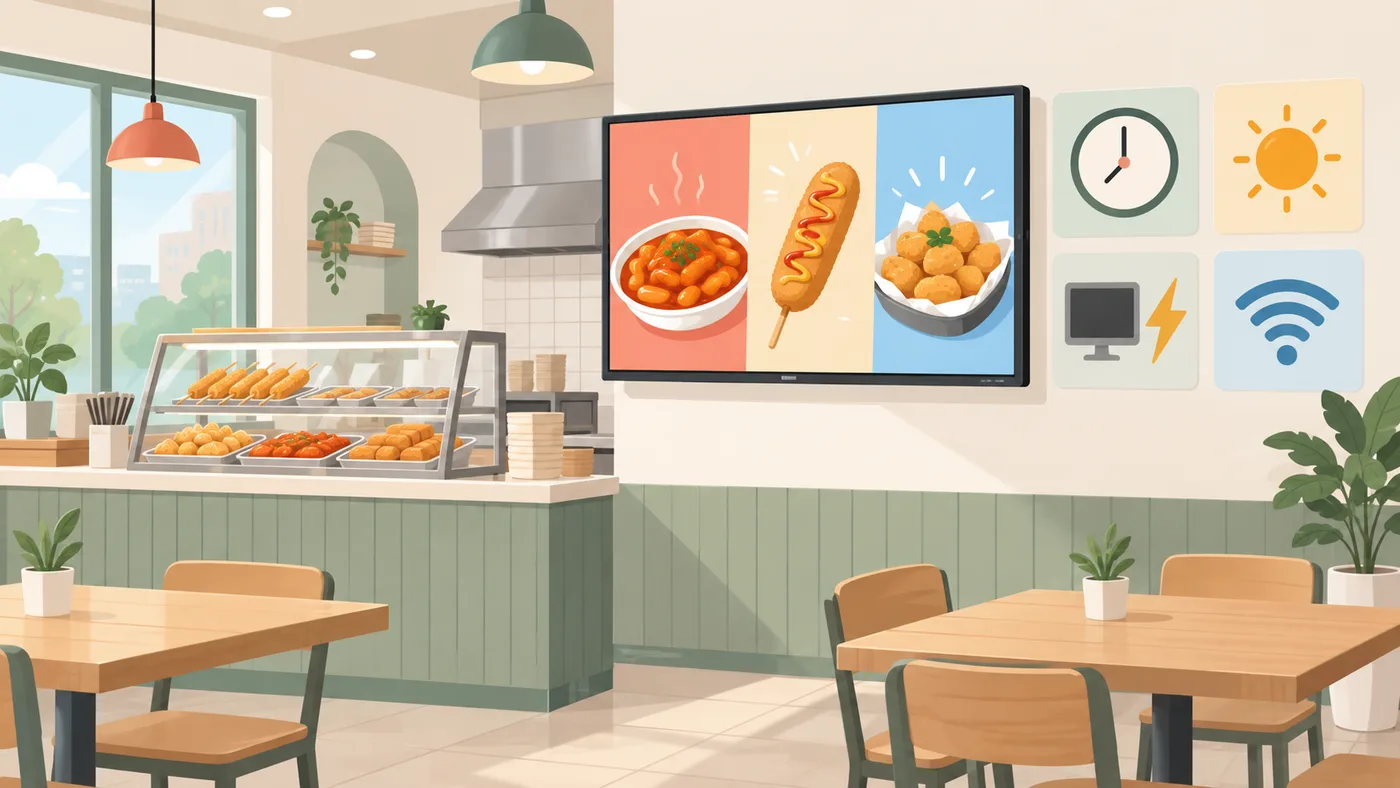
실제 설치 사례: 진김밥 간판 아래 가로형 화면 2대
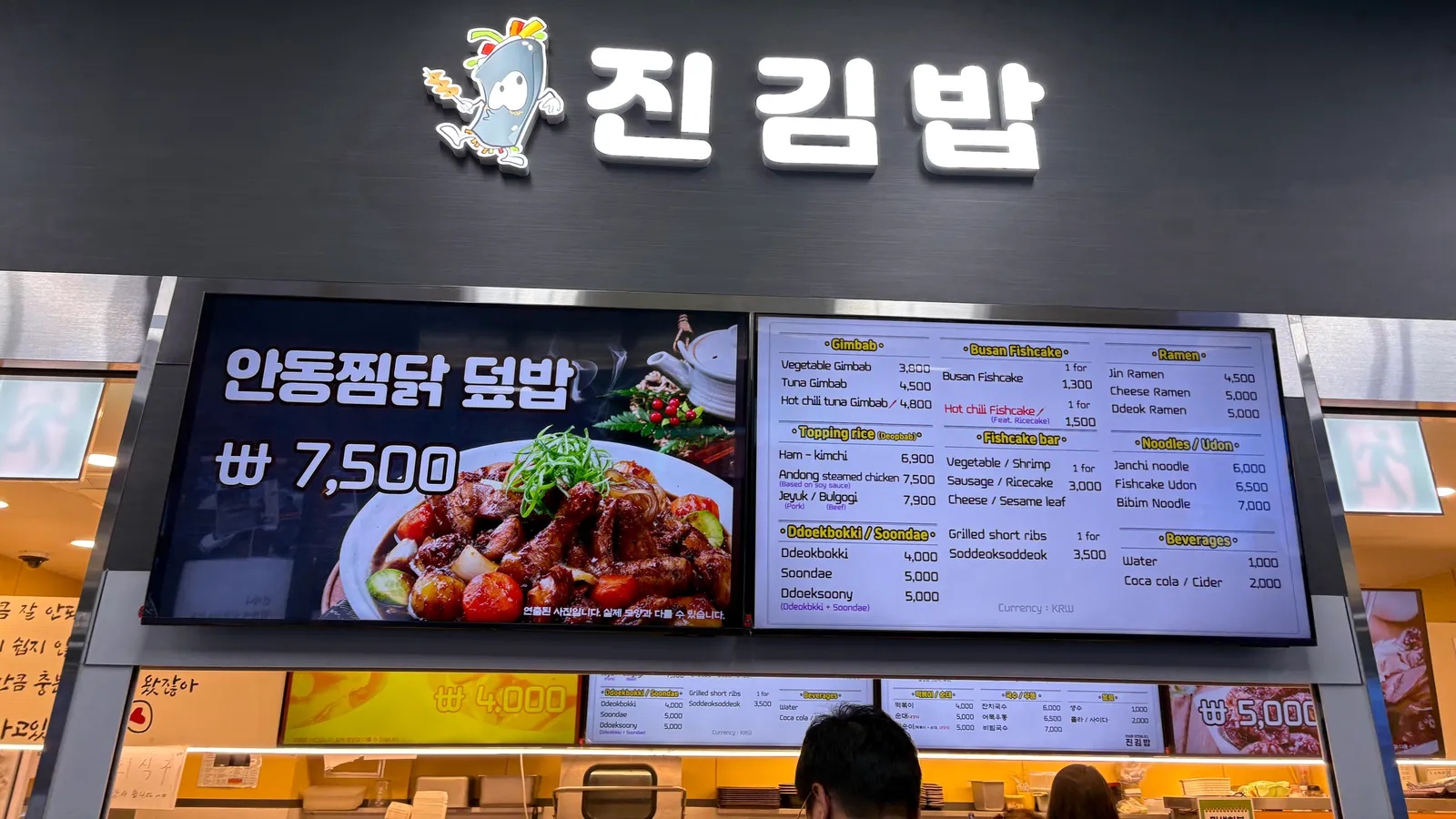
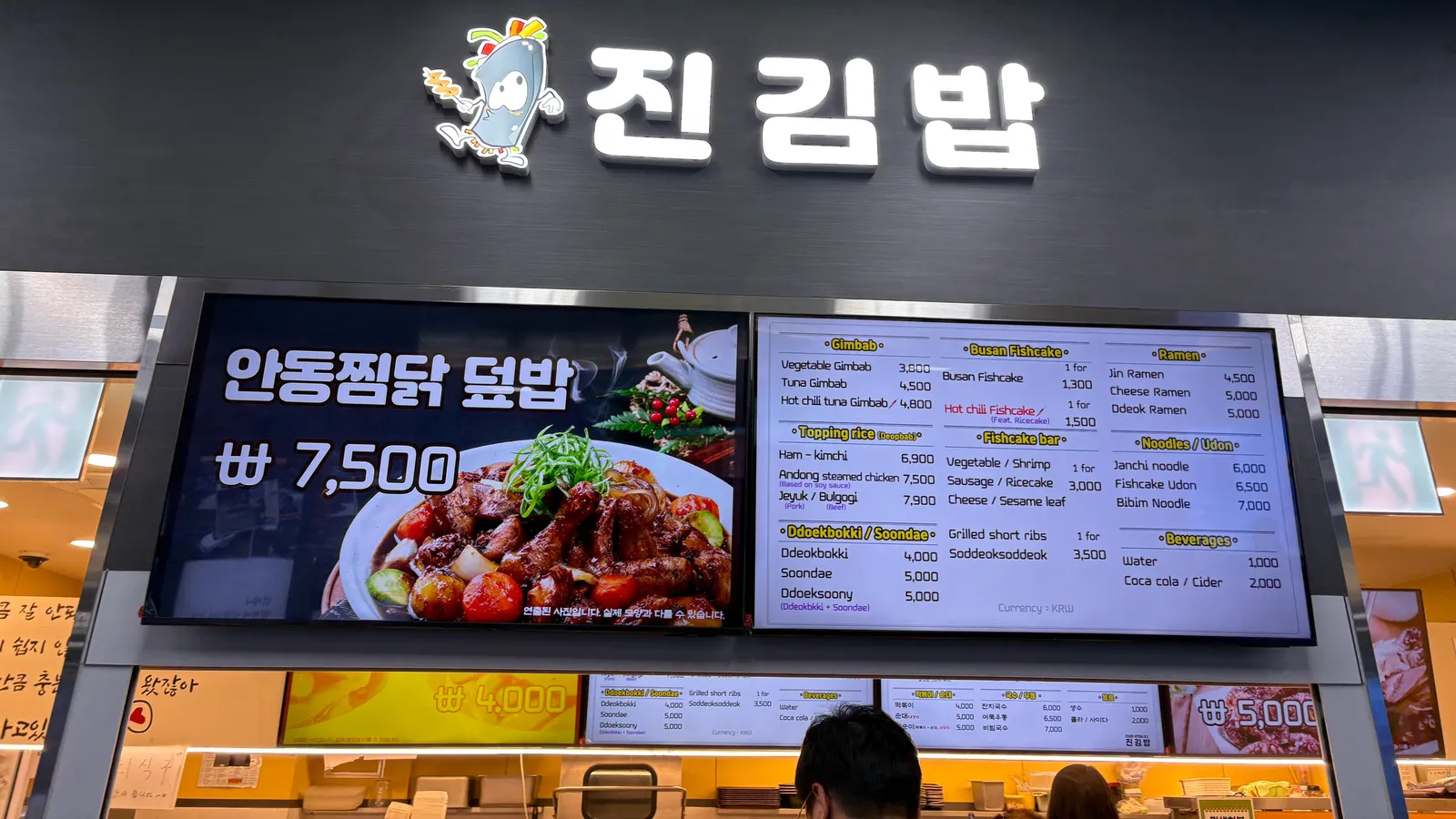
딜링이 2023년 7월 7일에 설치한 분식점 진김밥은 간판 바로 아래, 카운터 위쪽 벽에 가로형 화면 2대를 나란히 고정해 디지털 메뉴판으로 쓰고 있습니다.
왼쪽 화면에는 대표 메뉴 한 가지를 사진과 가격으로 크게 띄우고, 오른쪽 화면에는 김밥부터 라면, 떡볶이·순대, 음료까지 전체 메뉴를 담았습니다. 오른쪽 메뉴판은 영어로 되어 있습니다.
분식집 메뉴는 종류가 많고 가격도 자주 손봐야 합니다. 그래서 전체 메뉴판을 화면으로 옮겼고, 가격을 고칠 때 메뉴판을 새로 뽑지 않고 화면 내용만 바꾸면 됩니다.
대표 메뉴 화면 아래쪽에는 ‘연출된 사진입니다. 실제 음식과 다를 수 있습니다.’라는 문구가 작게 들어가 있습니다. 음식 사진을 크게 걸 때 같이 챙기면 좋은 부분입니다.
들인 뒤 운영은 등록, 화면 확인, 시간 설정 순서입니다
들인 뒤 DID 모니터 운영은 내용 등록, 의도한 화면에서의 확인, 순서와 시간대 설정 차례로 갑니다. 딜링박스는 화면에 연결한 플레이어가 등록한 이미지와 영상을 보여주고, 재생 순서와 시간대별 일정은 원격으로 관리합니다.
파일을 올리는 일과 그 파일이 원하는 화면에 나오는지 확인하는 일은 별개의 단계입니다. 올렸다고 끝내지 말고, 매장에서 화면을 직접 보거나 담당자에게 확인받는 순서를 정해 두세요.
시간대에 따라 다른 메뉴나 문구를 띄우는 방법도 있습니다. QR을 넣을 때는 스캔하면 무엇이 나오는지 화면에 적고, 연결되는 곳은 휴대폰에서 읽기 편한 페이지로 둡니다.
여러 매장을 맡은 본사라면 본사 공통 내용과 매장별 예외를 나눠서 관리하세요. 가격이나 상품이 매장마다 다르면 공통 화면 하나로 모두 맞추기 어렵습니다. 시작과 종료 시각을 정해 두면 매장마다 교체 시점을 기억해야 하는 부담이 줄어듭니다. 한 매장인지 여러 매장인지에 따라 운영 방식이 다르니, 상담에서 어느 쪽인지 먼저 알려 주세요.
정리
DID 모니터를 들이는 일은 화면 하나를 고르는 데서 끝나지 않고, 자리와 설치 방식, 내용을 바꾸는 방법까지 함께 정하는 일입니다. 매장에 있는 TV로 시작할 수 있는지 먼저 확인하고, 비용 항목은 상담에서 하나씩 물어보세요. 진김밥처럼 메뉴와 가격이 자주 바뀌는 매장이라면 화면에 무엇을 띄울지와 누가 바꿀지부터 정해 두시길 권합니다.
지금 쓰는 TV에 연결해 메뉴와 안내를 원격으로 바꾸는 구성은 딜링박스 페이지에 있습니다. 현장 사진은 김밥 분식집 디지털 메뉴판 설치 사례에 모아 두었습니다.
이 글에 나온 설치 사례
딜링박스
비싼 사이니지 없이, 일반 TV로 됩니다
- 일반 TV 그대로 연결
- 초기 템플릿 맞춤제작
- 화면 제작·수정 대행
- 앱·웹에서 직접 원격 관리
- 시간·요일별 예약 재생
- 비디오월 (TV 여러 대를 한 화면으로)