이 글의 순서 7
디지털 사이니지는 매장 벽이나 입구에 단 화면에 메뉴, 가격, 안내 문구, 영상을 띄우고 그 내용을 필요할 때 바꿔 쓰는 안내판입니다. 종이 메뉴판이나 인쇄 포스터는 한 번 만들면 그대로 걸려 있지만, 화면은 내용을 다시 등록하면 같은 자리에서 다른 내용을 보여줍니다. DID, 사이니지라는 이름과도 비슷한 뜻으로 쓰입니다.
이 글은 화면 한 대를 들이려는 사장님과 여러 매장을 맡은 본사 담당자가 같은 순서로 따라올 수 있게 썼습니다. 뜻과 종류, 자리와 크기, 비용이 갈리는 항목, 고르는 기준, 실제 설치 사례, 들인 뒤 운영까지 차례로 봅니다.
디지털 사이니지의 뜻과 쓰임
디지털 사이니지는 화면, 재생 장치, 내용을 바꾸는 운영 방식이 함께 갖춰진 안내 수단입니다. 화면은 눈에 보이는 부분일 뿐이고, 무엇을 어떤 순서로 언제 띄울지 정하는 운영까지 붙어야 안내판 노릇을 합니다.
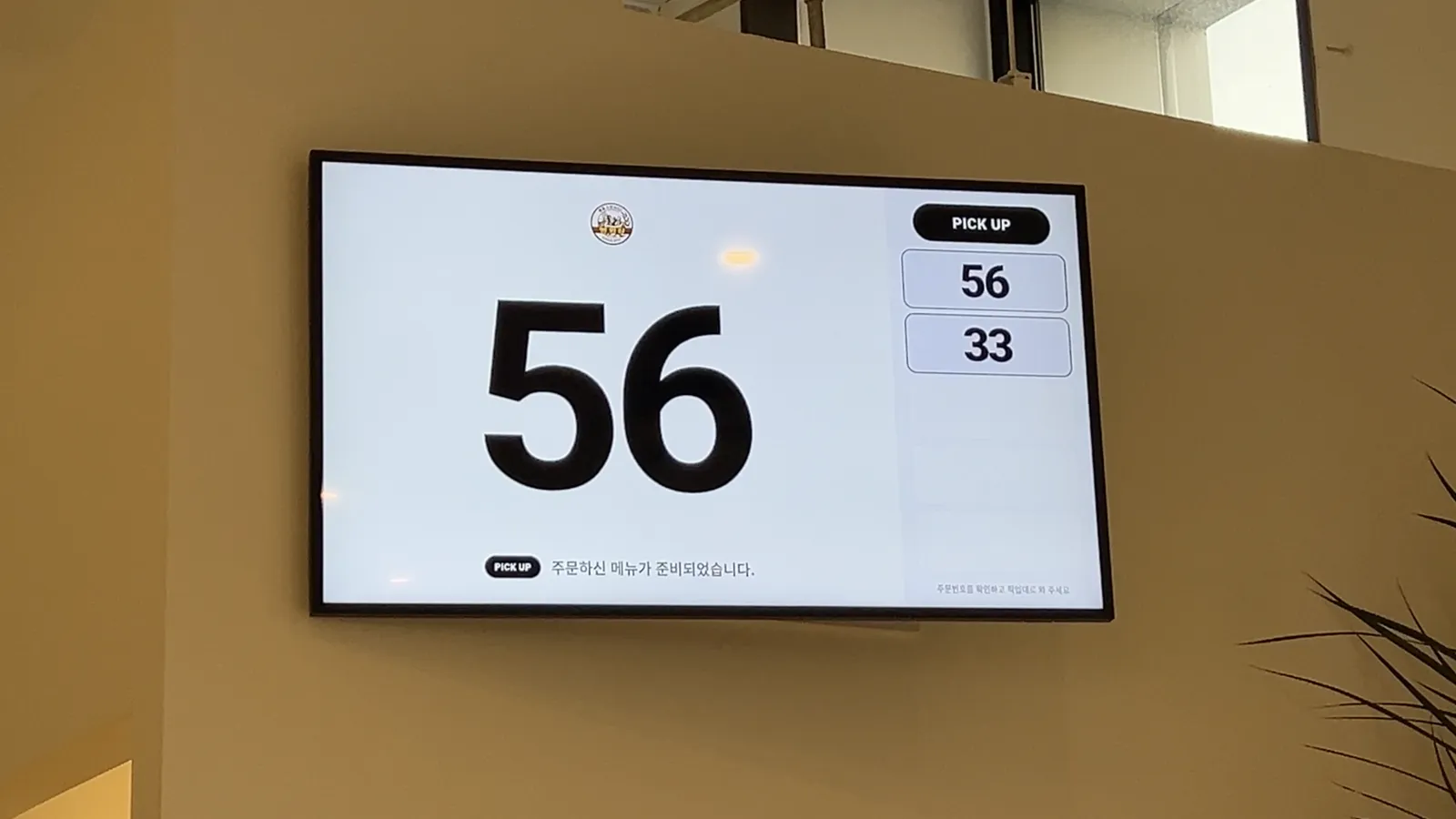
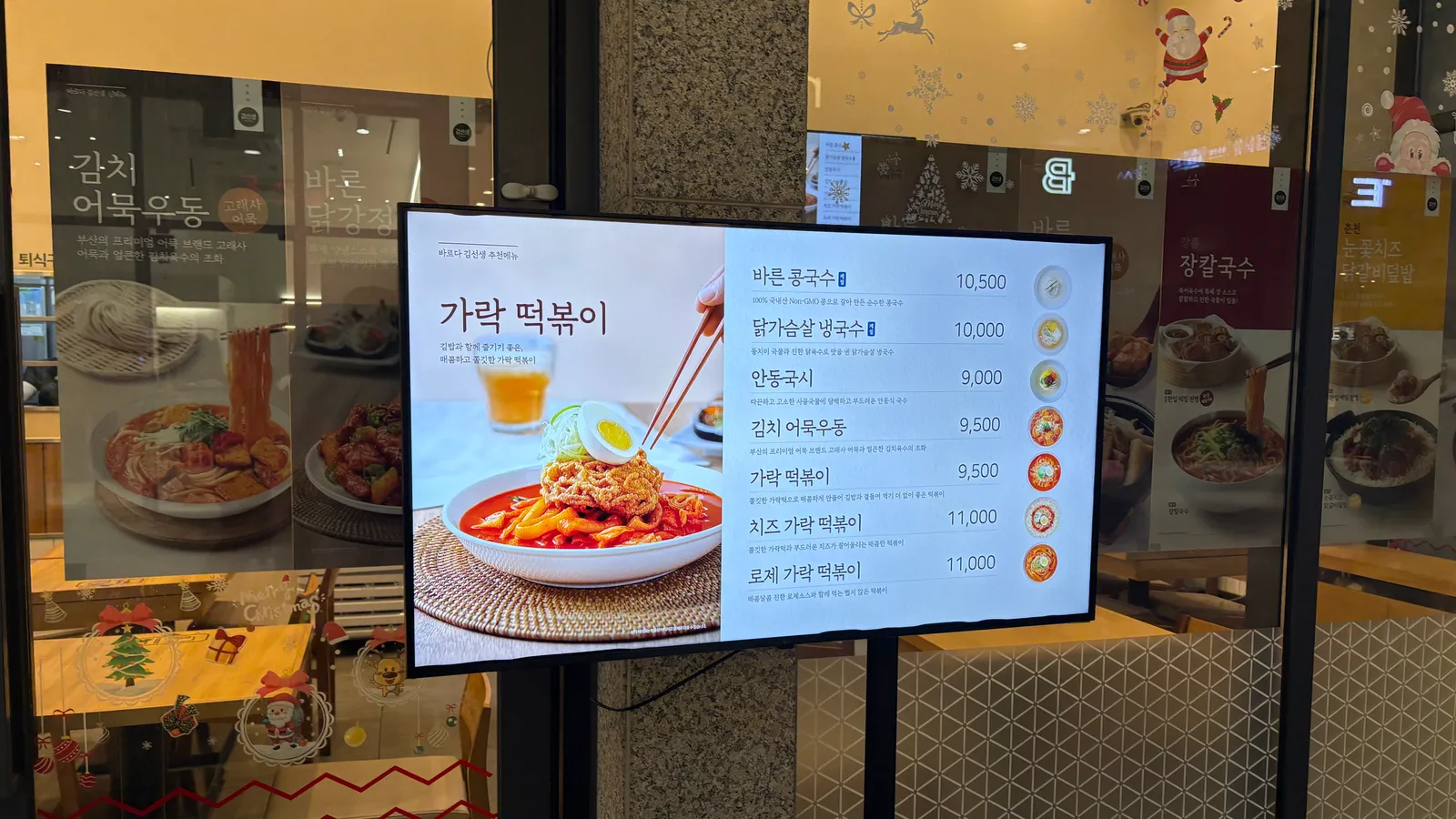
매장에서 쓰는 내용은 크게 세 가지입니다. 메뉴와 가격을 보여주는 메뉴보드, 행사나 공지를 알리는 영상, 휴대폰으로 이어 주는 QR 화면입니다. QR 화면은 스캔하면 무엇이 나오는지 화면에 적어 두고, 휴대폰에서 보기 편한 페이지로 연결해야 합니다.
설치 형태별 종류와 자리·크기 정하기
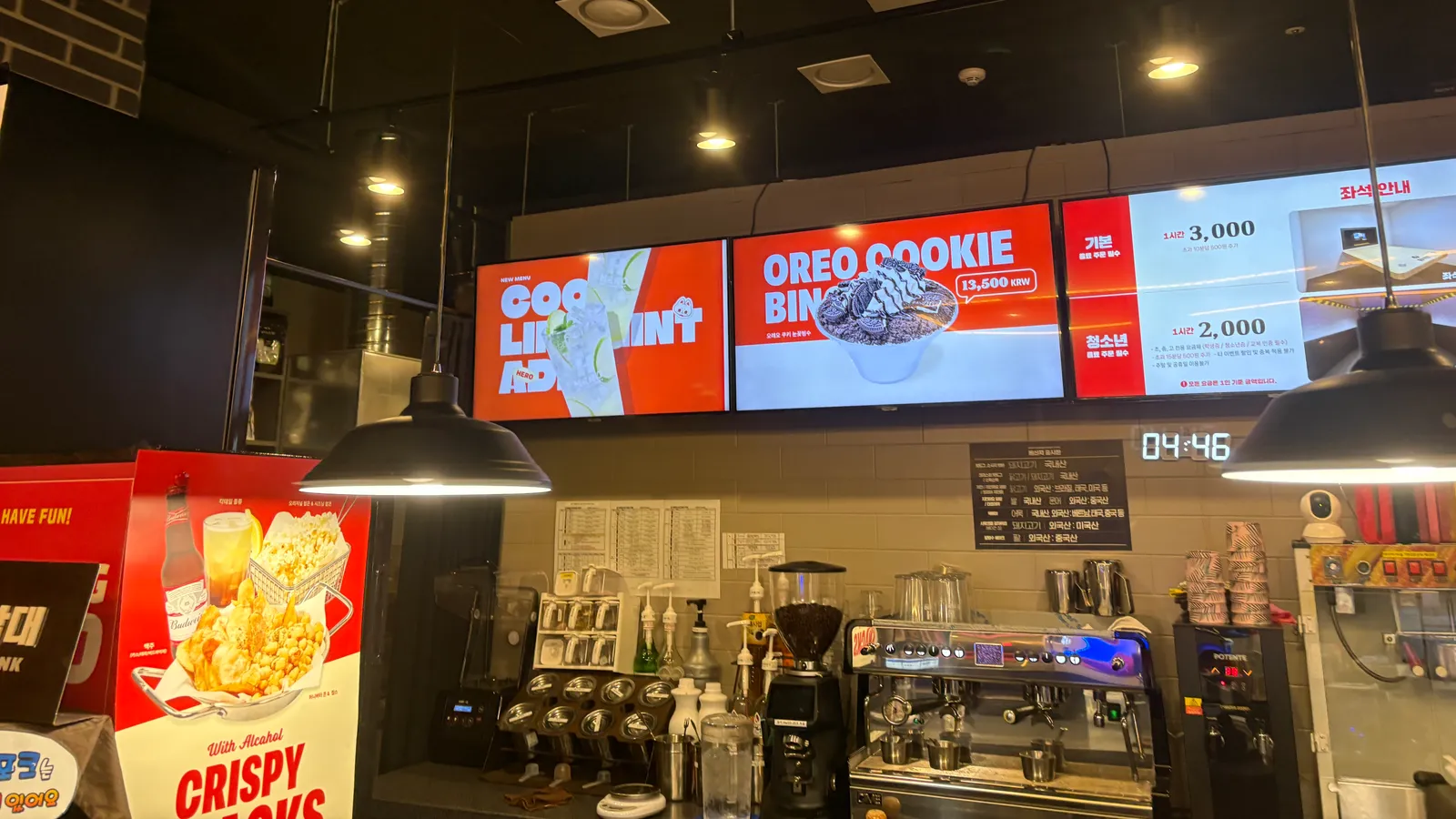
디지털 사이니지 종류는 설치 형태로 나누면 구분이 쉽습니다. 벽 고정형은 간판 아래나 카운터 위처럼 비어 있는 벽에 달고, 스탠드형은 벽을 뚫기 어려운 자리나 입구 앞에 세웁니다. 가로형은 글줄이 긴 메뉴판에, 세로형은 포스터처럼 한 장을 크게 보여줄 때 씁니다. 화면 여러 대를 붙여 큰 한 장처럼 쓰는 방식도 있습니다.
자리는 손님이 멈춰 서서 읽는 위치에서 정합니다. 계산대에서 주문하는 매장은 줄 서서 올려다보는 벽이, 문 앞에서 들어갈지 정하는 손님이 많은 매장은 입구 쪽이 기준입니다. 크기는 인치 숫자보다 서 있는 자리에서 메뉴 이름과 가격이 읽히는지로 판단하고, 낮에 햇빛이나 조명이 화면에 비치는지도 현장에서 직접 봐야 합니다.
이미 쓰는 TV가 있다면 그 화면으로 시작하는 방법도 있습니다. 쓸 수 있는 HDMI 입력이 있고 전원, 네트워크, 밝기, 크기, 설치 방식이 맞아야 해서 현장 조건은 상담에서 하나씩 확인합니다.
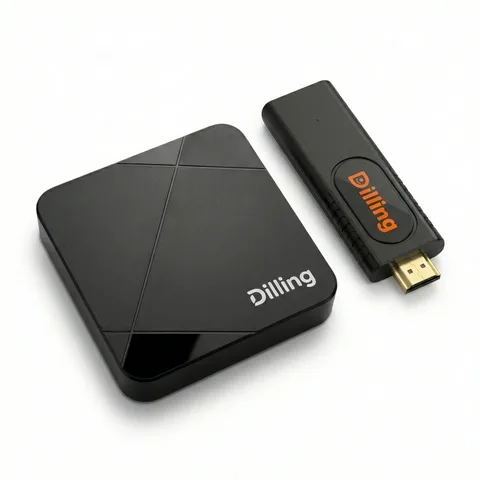
딜링박스
비싼 사이니지 없이, 일반 TV로 됩니다
- 일반 TV 그대로 연결
- 초기 템플릿 맞춤제작
- 화면 제작·수정 대행
- 앱·웹에서 직접 원격 관리
- 시간·요일별 예약 재생
- 비디오월 (TV 여러 대를 한 화면으로)
디지털 사이니지 비용이 갈리는 다섯 가지 항목
디지털 사이니지 비용은 화면 값 하나로 정해지지 않고 다섯 항목에서 갈립니다. 각 항목이 상담에서 그대로 물어볼 질문이 됩니다.
첫째는 화면입니다. 새 화면을 사는지 이미 있는 TV를 쓰는지에 따라 달라집니다. 둘째는 재생 장치로, 화면에 내용을 띄우는 플레이어를 어떻게 연결하는지가 들어갑니다. 셋째는 설치로, 벽 고정인지 스탠드인지, 전원과 네트워크를 끌어올 자리가 있는지에 따라 현장 작업 범위가 달라집니다. 넷째는 내용 제작으로, 메뉴판 템플릿을 새로 만드는지 가지고 있는 사진과 영상을 그대로 쓰는지에서 갈립니다. 다섯째는 운영으로, 매장 한 곳인지 여러 곳인지, 내용을 누가 바꾸는지가 들어갑니다.
견적을 받을 때는 이 다섯 항목이 각각 어떻게 잡혔는지 나눠서 물어보세요. 계약 조건, 설치 범위, 문의했을 때의 지원 방식도 같이 물어볼 항목입니다.
고르는 기준은 여섯 가지 질문으로 정리됩니다
고르는 기준은 화면 사양보다 우리 매장에서 무엇을 띄울지에서 출발합니다. 아래 여섯 가지에 답이 나오면 상담에서 필요한 이야기가 빨리 정리됩니다.
- 무엇을 띄울지: 메뉴판, 대표 메뉴, 행사 안내, QR 화면 가운데 먼저 보여줄 것을 정했는가
- 어디서 읽을지: 손님이 서거나 앉은 자리에서 메뉴 이름과 가격이 읽히는가
- 기존 TV를 쓸지: HDMI 입력, 전원, 네트워크, 밝기, 크기, 설치 방식을 현장에서 확인했는가
- 누가 바꿀지: 가격이나 행사가 바뀔 때 내용을 바꿀 사람과 순서가 정해져 있는가
- 언제 바꿀지: 시간대에 따라 메뉴나 문구를 나눠 보여줄 계획이 있는가
- 몇 곳에서 쓸지: 매장 한 곳인지, 본사가 여러 매장을 함께 맡는지 정했는가
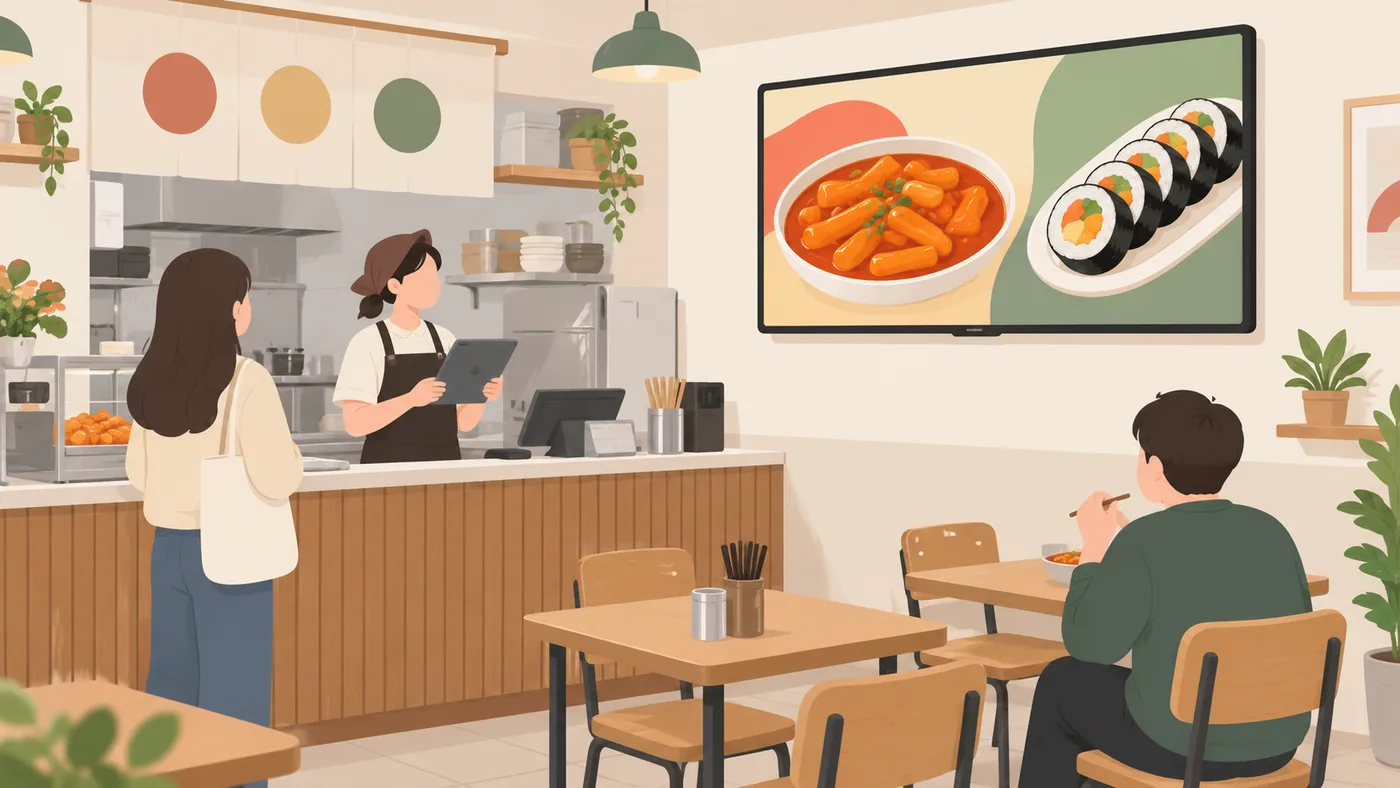
분식집 디지털 사이니지 설치 사례, 진김밥 간판 아래 화면 2대
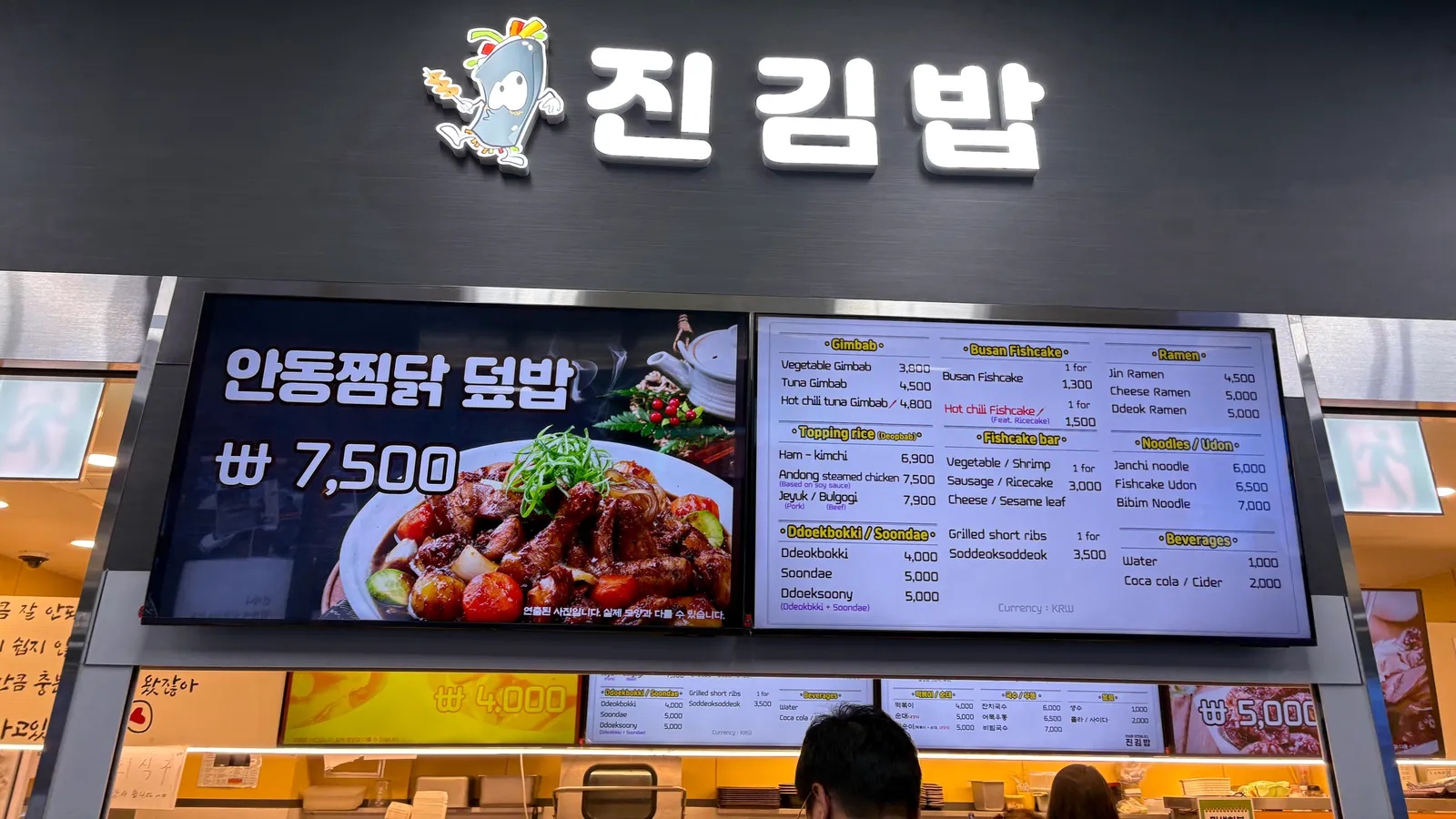
분식점 진김밥에는 저희 딜링이 2023년 7월 7일에 디지털 사이니지로 쓸 가로형 화면 2대를 달았습니다. 간판 바로 아래, 카운터 위쪽 벽에 두 화면을 나란히 고정했습니다.
왼쪽 화면에는 대표 메뉴 한 가지를 사진과 가격으로 크게 띄웁니다. 오른쪽 화면은 김밥부터 라면, 떡볶이·순대, 음료까지 전부 담은 전체 메뉴판이고, 이 메뉴판은 영어로 되어 있습니다.
분식집은 메뉴 종류가 많고 가격도 자주 손봐야 해서 전체 메뉴판을 화면으로 옮겼습니다. 가격을 고칠 때 메뉴판을 새로 뽑지 않고 화면 내용만 바꾸면 됩니다.
대표 메뉴 화면 아래쪽에는 '연출된 사진입니다. 실제 음식과 다를 수 있습니다.'라는 문구가 작게 들어가 있습니다. 음식 사진을 크게 걸 때 같이 챙기면 좋은 부분입니다.
들인 뒤 운영 순서는 내용 정리, 등록, 일정, 확인입니다
디지털 사이니지 운영은 내용 정리, 등록, 일정 지정, 실제 화면 확인의 네 단계로 돌아갑니다. 첫 단계는 띄울 내용을 정하는 일로, 메뉴 이름과 가격, 대표 메뉴를 먼저 두고 행사 문구는 그다음에 붙입니다.
둘째는 등록입니다. 딜링박스 플레이어를 화면에 연결하면 등록한 이미지와 영상을 화면에 띄우고, 내용의 순서는 원격으로 관리하는 방식입니다.
셋째는 일정 지정입니다. 시간대별 일정으로 낮과 저녁에 다른 메뉴나 문구를 보여줄 수 있습니다. 시작과 종료 시각을 정해 두면 행사가 바뀔 때 매장마다 바꾸는 날을 기억하는 데 기대는 부분이 줄어듭니다.
넷째는 확인입니다. 파일을 올리는 일과 그 내용이 원하는 화면에 실제로 나오는 일은 별개의 단계여서, 올린 뒤 매장 화면을 직접 보고 확인해야 합니다. 여러 매장을 맡은 본사라면 본사 공통 내용과 가격이나 상품이 다른 매장의 예외를 나눠 관리하세요. 매장 한 곳과 본사 여러 곳은 운영 방식이 다르므로 상담에서 어느 쪽인지 먼저 알려 주시면 됩니다.
정리
디지털 사이니지는 화면을 다는 일보다 무엇을 어디에서 어떻게 바꿔 쓸지 정하는 일에 가깝습니다. 뜻과 설치 형태, 자리, 비용 항목, 고르는 기준을 차례로 정해 두면 상담에서 매장 상황을 설명하기가 훨씬 쉬워집니다. 매장 한 곳이든 여러 곳이든 현장 조건과 운영 방식을 함께 놓고 이야기해 보세요.
지금 쓰는 TV에 연결해 메뉴와 안내를 원격으로 바꾸는 구성은 딜링박스 페이지에 있습니다. 현장 사진은 김밥 분식집 디지털 메뉴판 설치 사례에 모아 두었습니다.
이 글에 나온 설치 사례
딜링박스
비싼 사이니지 없이, 일반 TV로 됩니다
- 일반 TV 그대로 연결
- 초기 템플릿 맞춤제작
- 화면 제작·수정 대행
- 앱·웹에서 직접 원격 관리
- 시간·요일별 예약 재생
- 비디오월 (TV 여러 대를 한 화면으로)